
Detail pracovníka
V detailu pracovníka změníte jeho údaje, pracovní dobu i nepřítomnost.
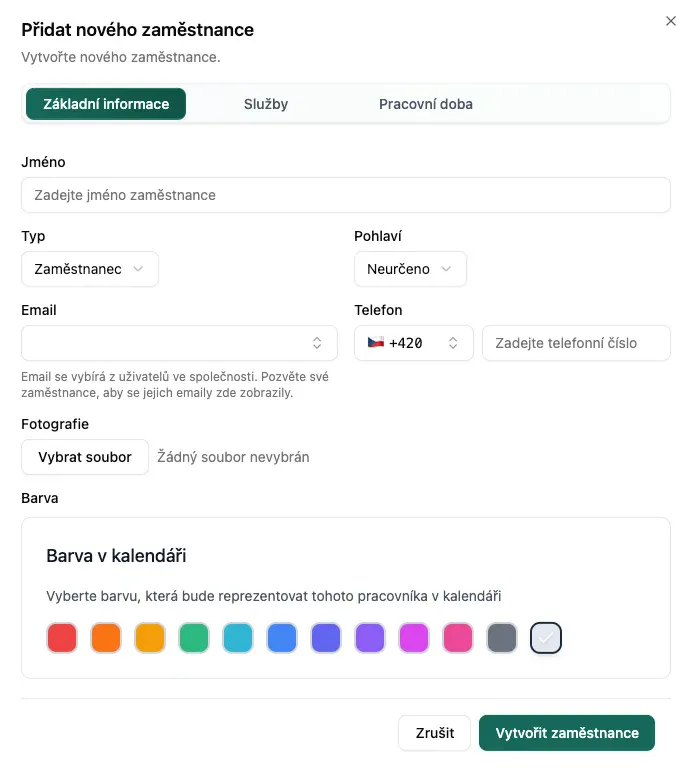
Základní informace
Section titled “Základní informace”Na záložce Základní informace můžete:
- nastavit každodenní obědovou pauzu
- nastavit maximální délku služeb v jedné rezervaci
- vyplnit Popis, který se zobrazuje zákazníkům na stránce pobočky
- propojit pracovníka s jeho Google kalendářem
Změny potvrďte tlačítkem Uložit změny.
Každodenní obědová pauza
Section titled “Každodenní obědová pauza”Zapněte Chci nastavit každodenní obědovou pauzu a vyberte začátek a konec. Po kliknutí na Uložit změny se změna hned propíše do kalendáře až do konce příštího měsíce. Další měsíce se přidávají vždy 15. dne v měsíci.
Po uložení změny se zobrazí souhrn Obědové pauzy v kalendáři. Uvidíte v něm, co se stalo s jednotlivými dny:
- Přesunuto na nový čas: pauza se přesunula podle nového nastavení.
- Nově přidáno: pauza v tomto dni ještě nebyla.
- Odebráno: pauza zmizela, protože jste ji v nastavení zrušili.
- Ponecháno, protože jste je v kalendáři upravili ručně: ručně přesunuté nebo zrušené pauzy se nemění.
- Nezměněno, protože v čase pauzy je rezervace: rezervace zůstává a tento den se nemění. Kde pauza ještě nebyla, tam se nepřidá.
Změna od určitého dne: když měníte už nastavenou pauzu, zobrazí se pole Platí od. Vyberte den, od kterého má změna platit, nejpozději poslední den příštího měsíce. Do té doby zůstane v kalendáři původní pauza. Když den nevyberete, platí změna Ode dneška. Pokud dnešní pauza už začala, projeví se až od zítřka.
Zrušení pauzy: vypněte přepínač a uložte. Zmizí pauzy vytvořené systémem, ručně upravené zůstanou. Když pauzu zrušíte přímo v kalendáři, platí to jen pro tento jeden den.
Oznámení
Section titled “Oznámení”Karta Oznámení má dvě části:
- E-mailová oznámení: přepínač. Pracovník bez uživatelského účtu je nedostává. Karta pak zobrazí „Nejprve propojte uživatelský účet, abyste mohli zapnout e-mailová oznámení.”
- Oznámení do telefonu: jen informace, jestli jsou zapnutá. Pracovník si je zapíná sám ve svém profilu v mobilní aplikaci. Postup popisuje stránka Oznámení do telefonu.
Maximální délka služeb v jedné rezervaci
Section titled “Maximální délka služeb v jedné rezervaci”Určuje, kolik minut služeb dohromady si zákazník může u pracovníka objednat do jedné rezervace.
Zapněte Chci nastavit maximální dobu jedné rezervace a do pole Maximální délka služeb v jedné rezervaci (minuty) zadejte počet minut.
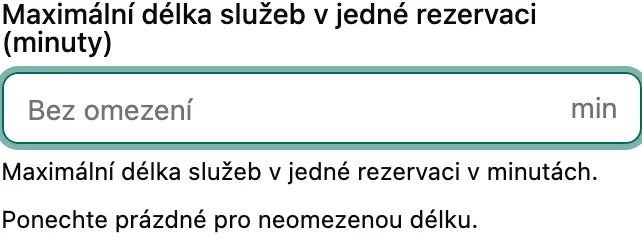
- Vypnutý přepínač nebo prázdné pole znamená Bez omezení. Zákazník si může objednat libovolně dlouhou kombinaci služeb.
- Zadaná hodnota (např. 120) omezí součet délek všech služeb v jedné rezervaci. Rezervace přesně na 120 minut projde, 125 minut už ne.
Co se stane, když zákazník limit překročí:
- V online rezervaci se pracovník pro delší kombinaci služeb nenabídne. Zákazník u něj neuvidí volné termíny. Pokud vybere Kdokoliv, systém zkusí ostatní pracovníky. Má-li některý z nich limit vypnutý, neuplatní se vůbec.
- Ve správě se zobrazí Upozornění: Překročen časový limit. Další službu nepřidáte, dokud některou neodeberete nebo nezkrátíte.
Synchronizace s Google kalendářem
Section titled “Synchronizace s Google kalendářem”Po připojení Google kalendáře se události přenášejí oběma směry:
- Z Puxi do Google kalendáře: budoucí rezervace pracovníka se přenesou do jeho kalendáře.
- Z Google kalendáře do Puxi: události se v Puxi vytvoří jako nepřítomnost. Zákazníci se v tomto čase nemohou objednat.
Pracovní doba
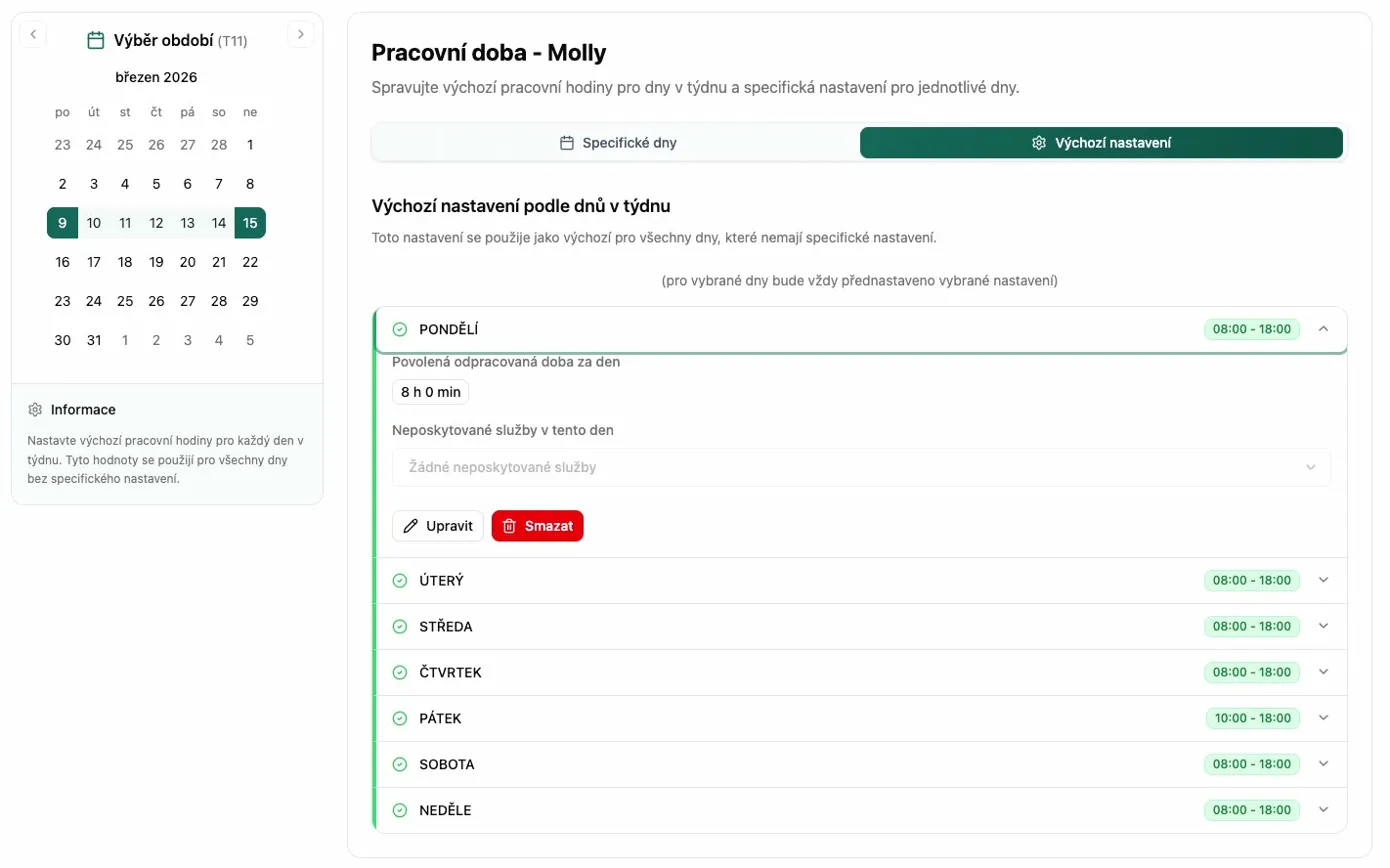
Section titled “Pracovní doba”Na záložce Pracovní doba nastavíte týdenní rozvrh a výjimky pro jednotlivé dny.
Výchozí nastavení
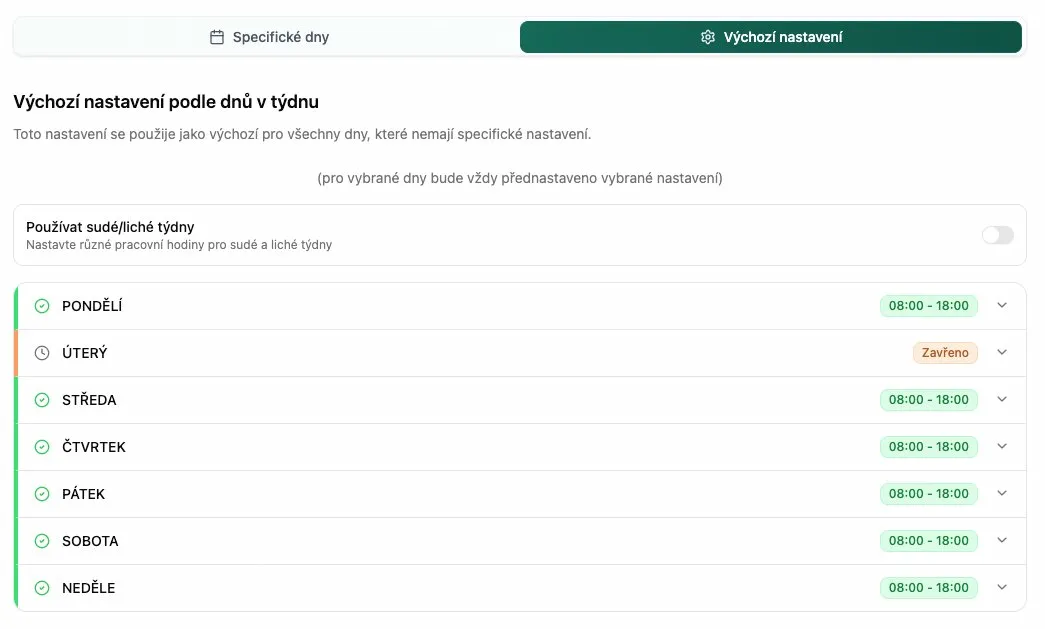
Section titled “Výchozí nastavení”Záložka Výchozí nastavení určuje pracovní dobu pro každý den v týdnu. Platí pro všechny dny, které nemají specifické nastavení.
U každého dne můžete rozbalit detail a nastavit:
- čas Od a Do, nebo den přepnout na Volno
- Chci omezit, kolik času lze v tento den celkem zarezervovat
- Chci v tento den vypnout některé služby
Když omezíte čas k rezervaci, po jeho vyčerpání se k pracovníkovi v daný den nikdo neobjedná, i když pracovní doba ještě trvá.
Sudé a liché týdny
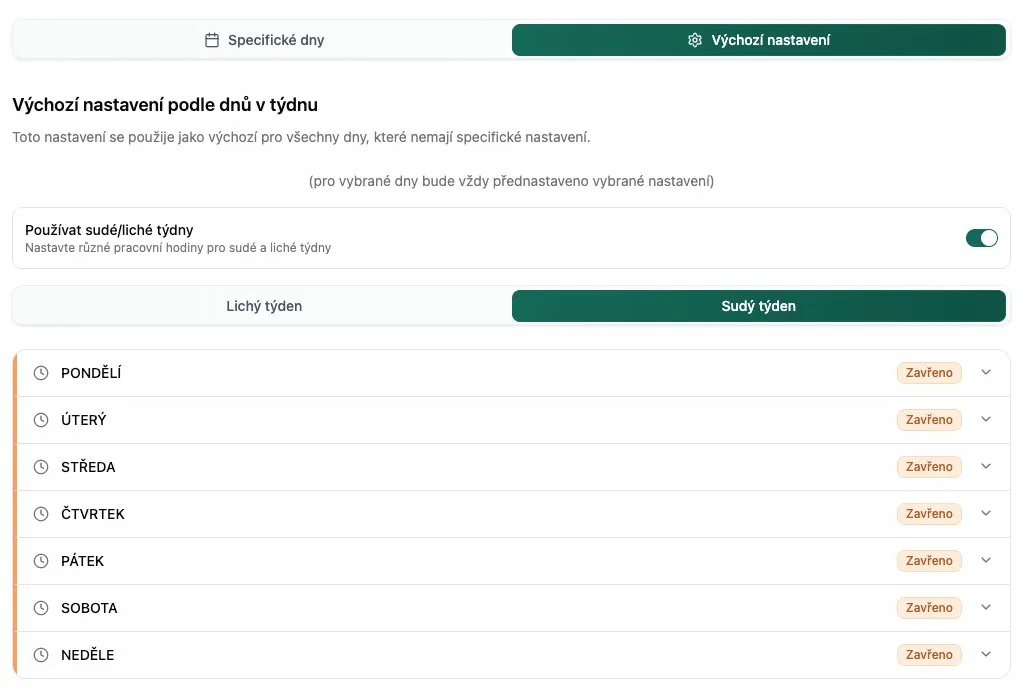
Section titled “Sudé a liché týdny”Zapněte Používat sudé/liché týdny. Zobrazí se záložky Lichý týden a Sudý týden, kde pro každý nastavíte samostatnou pracovní dobu.
Specifické dny
Section titled “Specifické dny”Záložka Specifické dny nastaví jinou pracovní dobu pro konkrétní dny. V kalendáři vlevo vyberte týden a upravte vybrané dny. Tyto dny mají přednost před výchozím nastavením.
Nepřítomnost
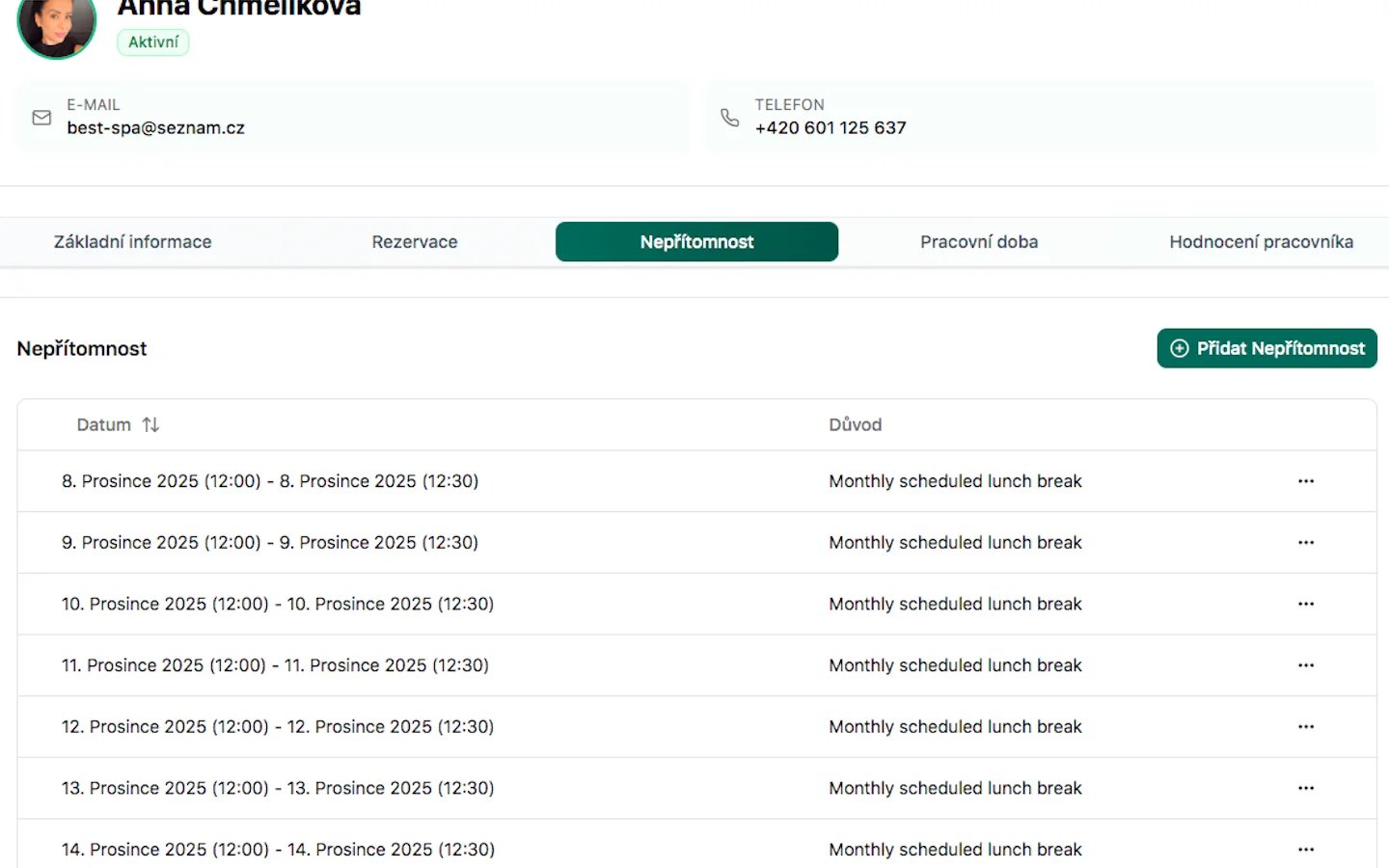
Section titled “Nepřítomnost”Na záložce Nepřítomnost zadáte termín, kdy pracovník bude chybět, například kvůli dovolené, lékaři nebo nemoci.
- Klikněte na Přidat Nepřítomnost.
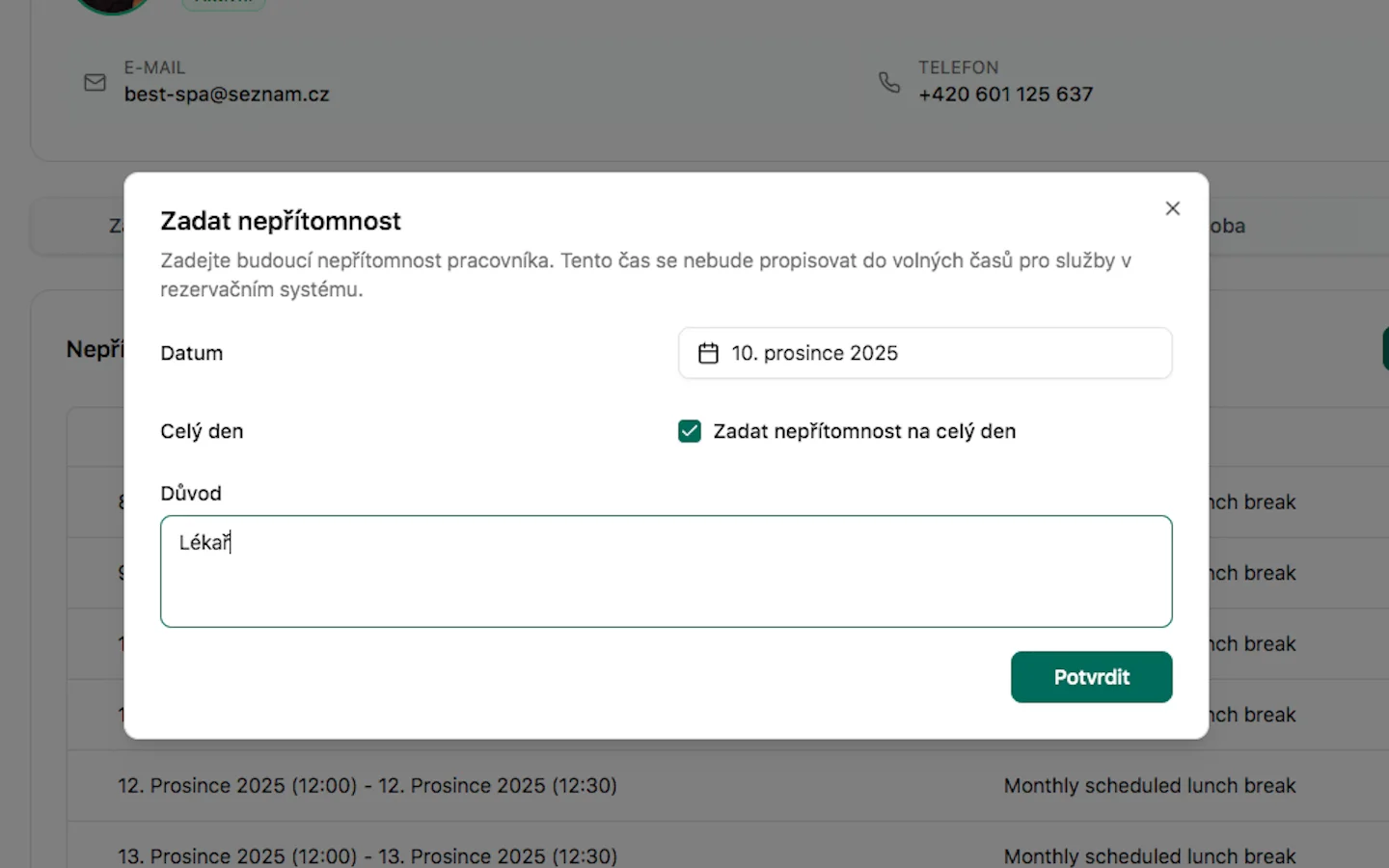
- Vyberte datum a čas, nebo zvolte Zadat nepřítomnost na celý den.
- Uveďte Důvod a klikněte na Potvrdit.
Pokud v tomto čase už má pracovník rezervace, aplikace je ve formuláři vypíše. Nepřítomnost přesto uložíte, ale rezervace se samy nezruší ani nepřesunou. Zákazníky kontaktujte sami.
Rezervace pracovníka
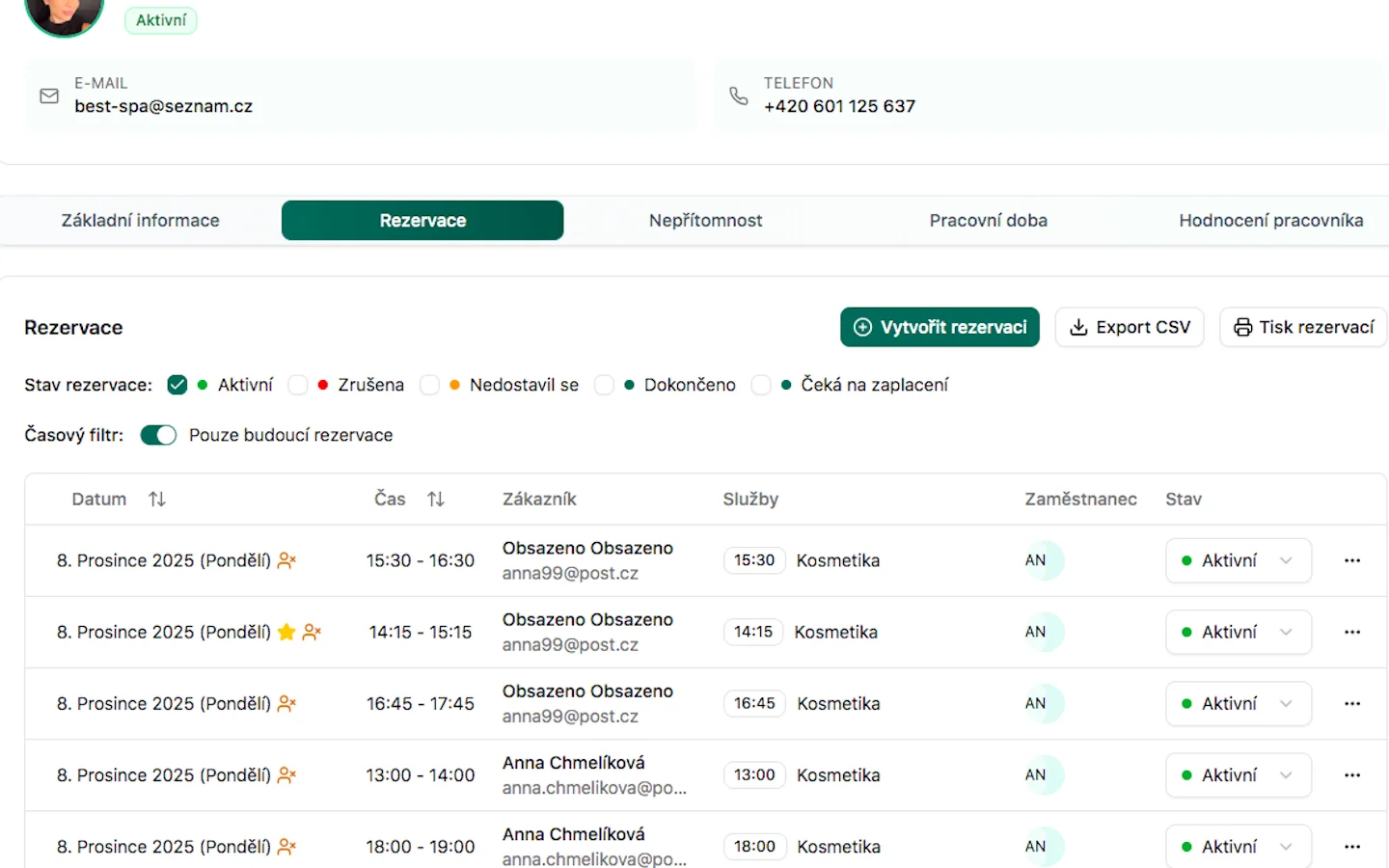
Section titled “Rezervace pracovníka”Na záložce Rezervace vidíte rezervace pracovníka. Zrušené zobrazíte zaškrtnutím stavu Zrušena.
Hodnocení pracovníka
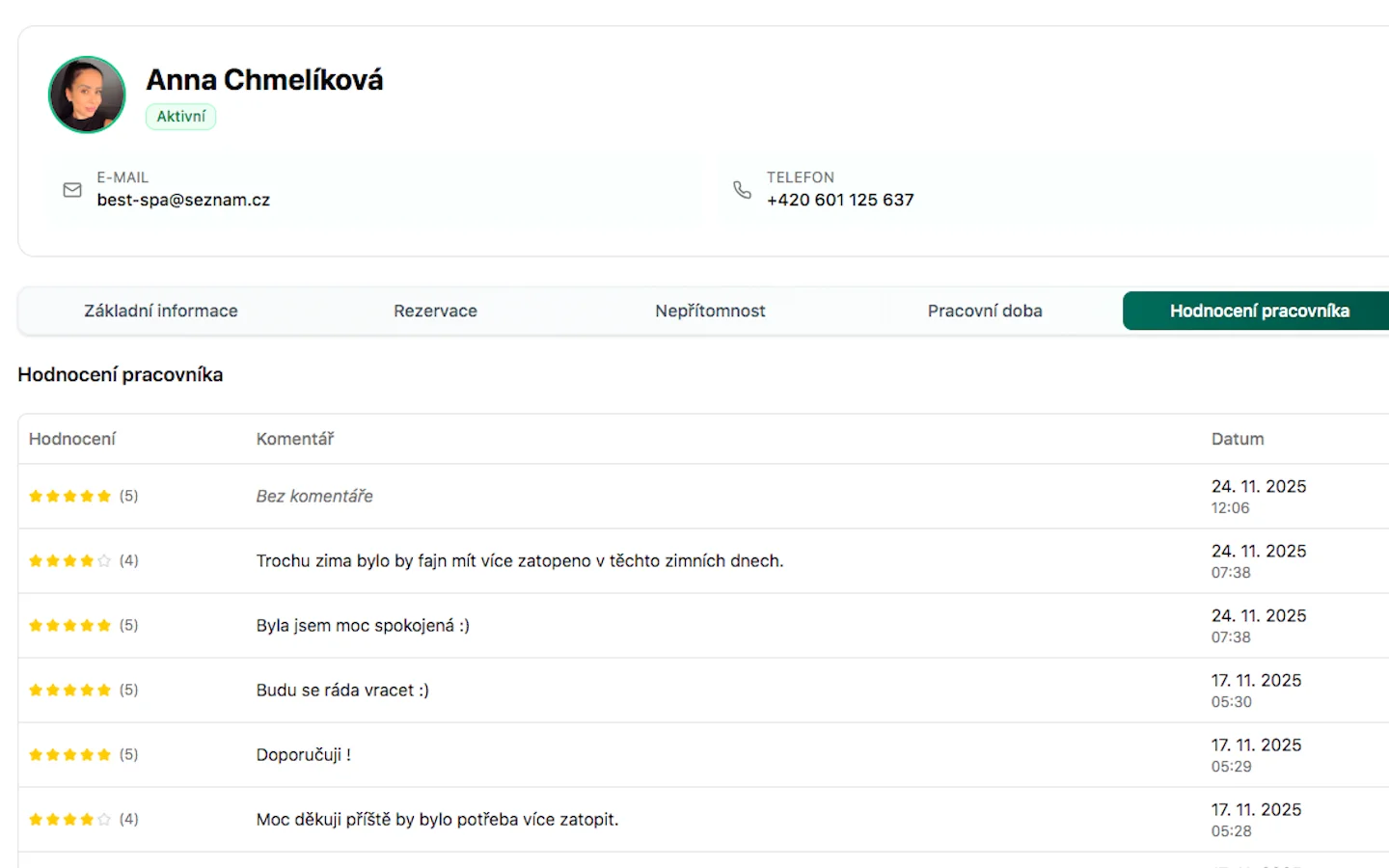
Section titled “Hodnocení pracovníka”Na záložce Hodnocení pracovníka vidíte hodnocení, která k pracovníkovi přidali zákazníci.
Fakturační subjekt
Section titled “Fakturační subjekt”Na záložce Fakturační subjekt zakládáte fakturační subjekt (nájemce). Jiné místo k tomu v aplikaci není.
Postup najdete na stránce Fakturační subjekty.
Na záložce Slevy vidíte slevy platné pro tohoto pracovníka a můžete založit novou.
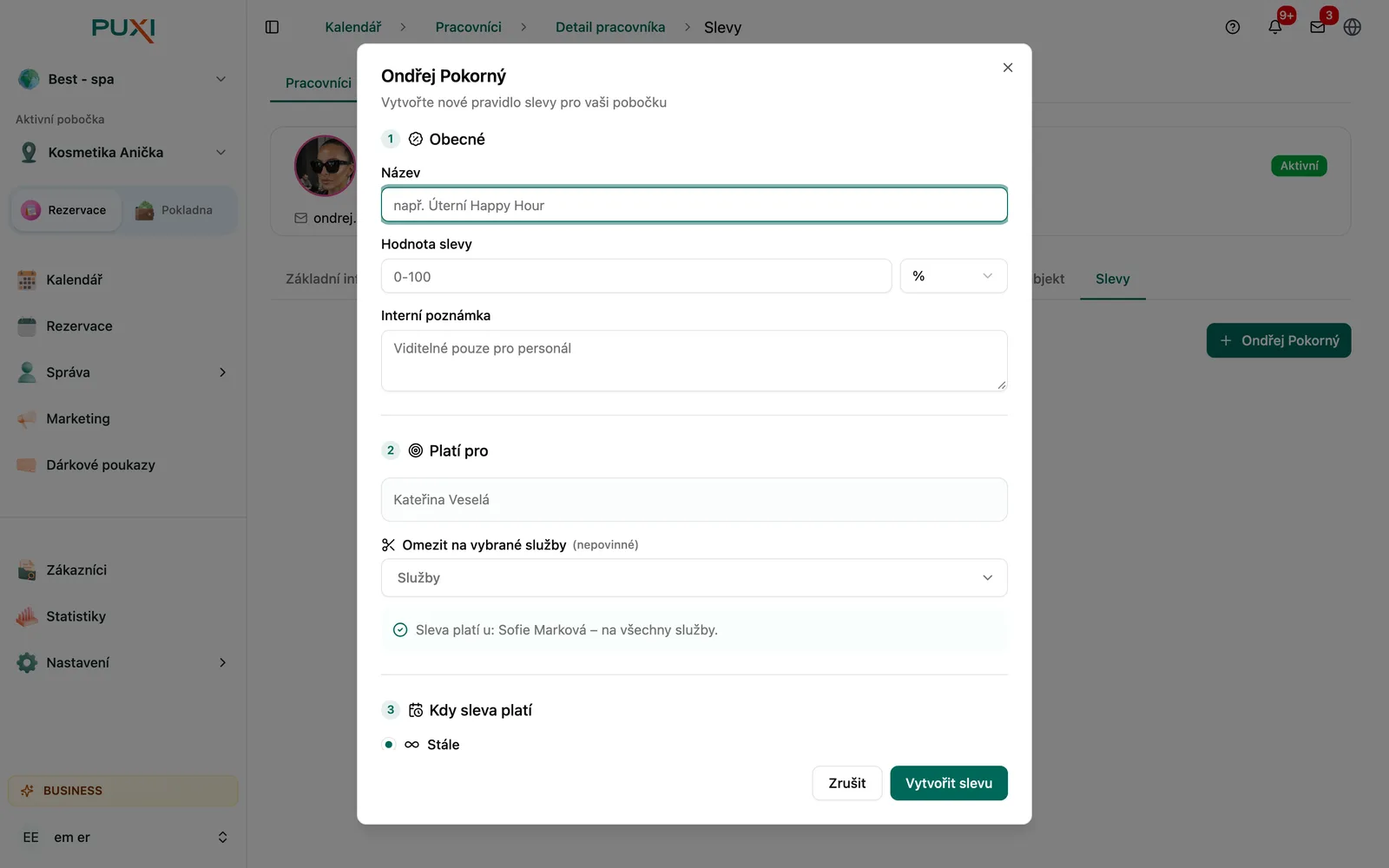
Klikněte na Přidat slevu. Krok Platí pro bude předvyplněný na tohoto pracovníka. Slevu můžete omezit na vybrané služby. Více na stránce Slevy.