
Platby
Na stránce Platby připojíte účet, na který vám budou chodit peníze od zákazníků, a nastavíte pravidla placení u rezervací.
Přístup k nastavení
Section titled “Přístup k nastavení”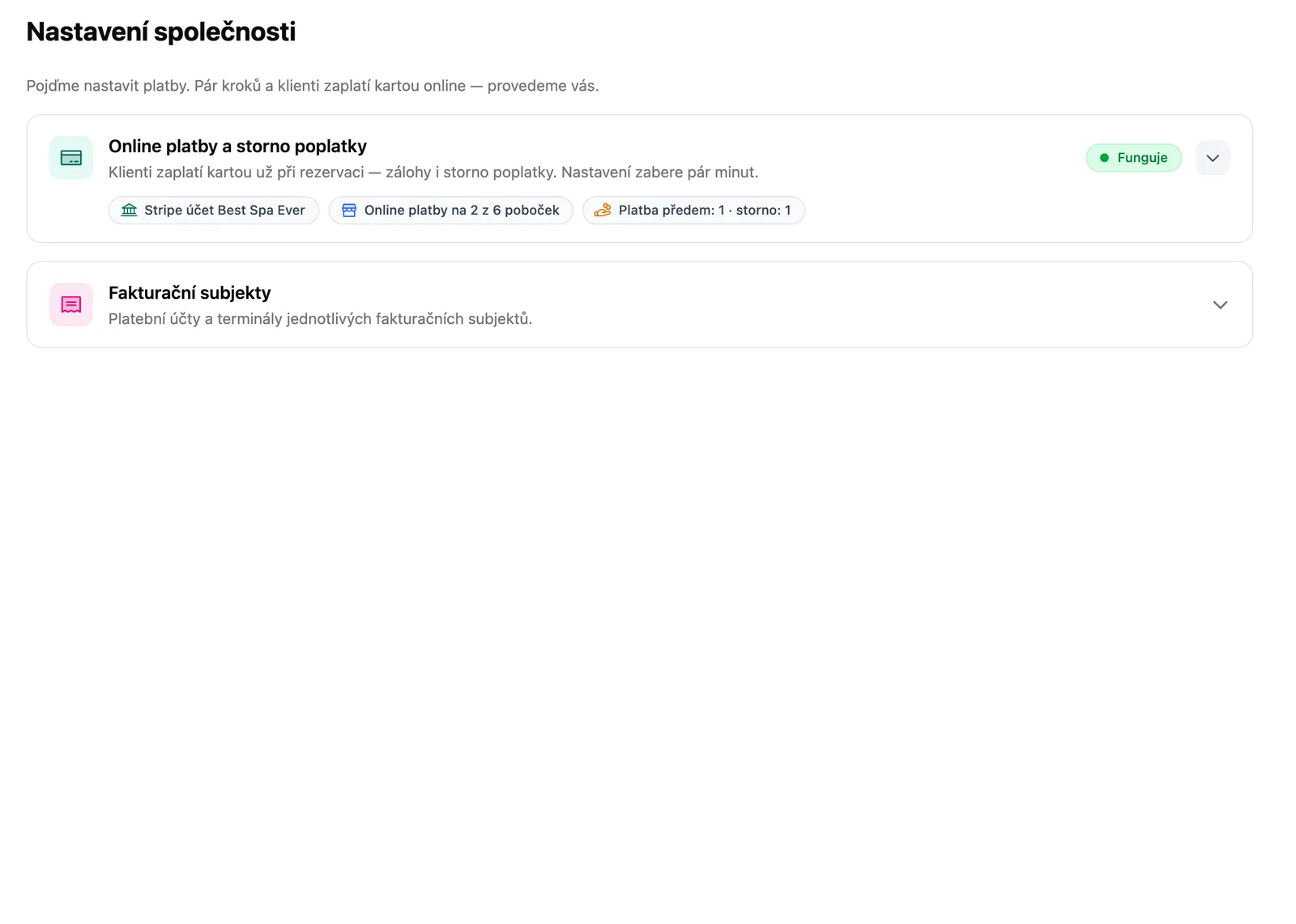
Stránka má dvě rozbalovací karty:
- Online platby a storno poplatky — platební účet a pravidla plateb. V zavřené kartě vidíte stručný souhrn.
- Fakturační subjekty — pro pracovníky, kteří si u vás pronajímají místo a účtují na vlastní IČO.
Online platby
Section titled “Online platby”V kartě Online platby a storno poplatky najdete:
- Platební účet — účet, na který vám chodí peníze. Platí pro celou firmu, viz níže.
- Pravidla plateb na pobočkách — každá pobočka může mít vlastní zálohy a storno poplatky. Pobočku vyberete nahoře. Tlačítkem Použít pro všechny pobočky zkopírujete pravidla do všech poboček; pak je ještě uložte tlačítkem Uložit změny.
Pro každou pobočku jsou dva bloky:
- Platby rezervací s přepínačem Online platby kartou. Bez něj klienti platí až na pobočce.
- Platby kurzů a lekcí s přepínačem Online platby kartou za kurzy, viz Platby lekcí a kurzů.
Jestli zákazník platí předem, kolik a do kdy může zrušit zdarma, popisuje stránka Zálohy a storno poplatky.
Pravidla si můžete připravit předem. Online platby začnou fungovat po dokončení platebního účtu.
Co se přesunulo do Pokladny
Section titled “Co se přesunulo do Pokladny”Tato nastavení najdete v Pokladna → Nastavení pokladny a platí pro pobočku, kterou máte právě vybranou:
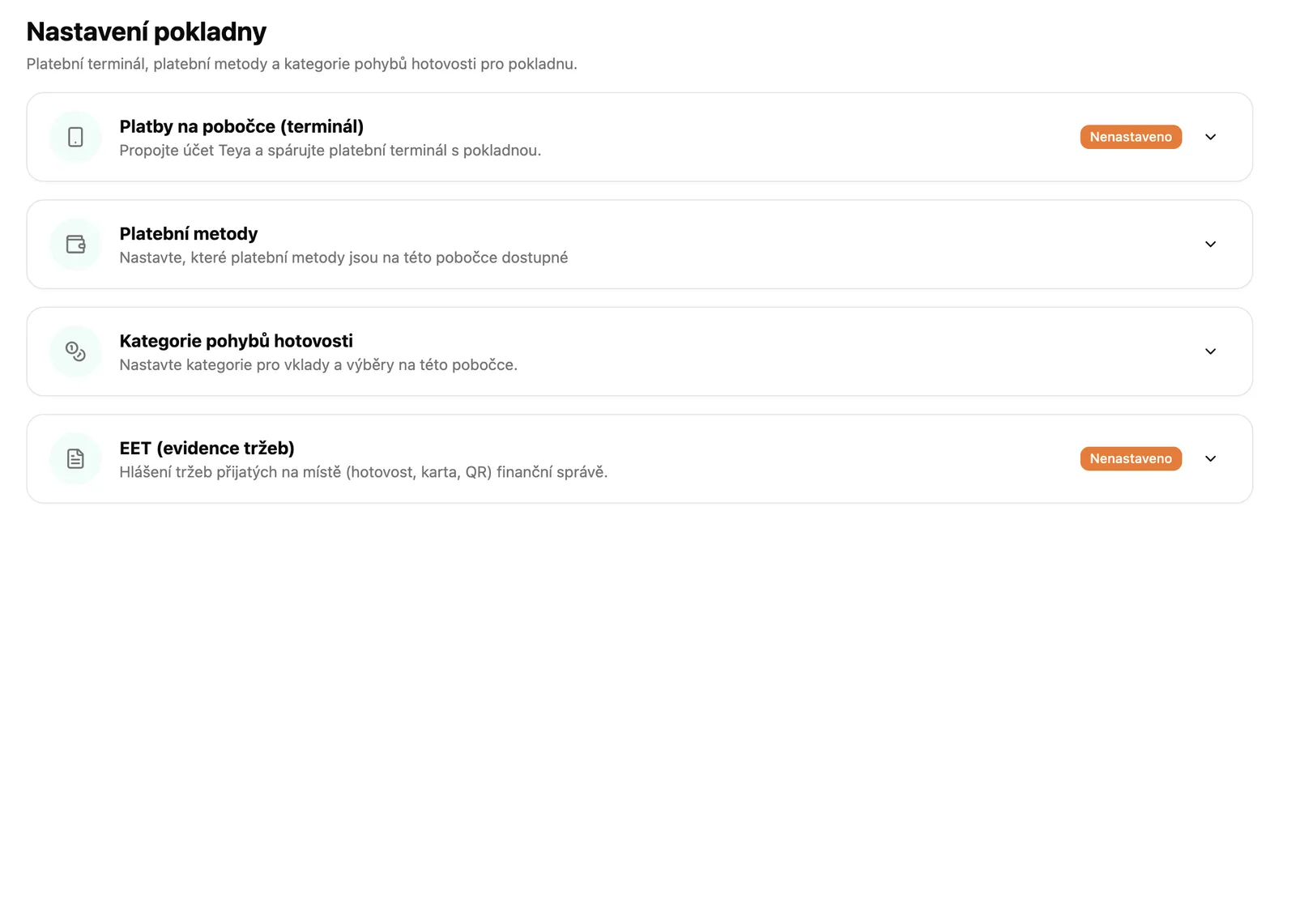
- Platby na pobočce (terminál) — placení kartou přímo v salonu, viz Platební terminál Teya.
- Platební metody — čím může zákazník na pokladně platit, viz Nastavení pokladny.
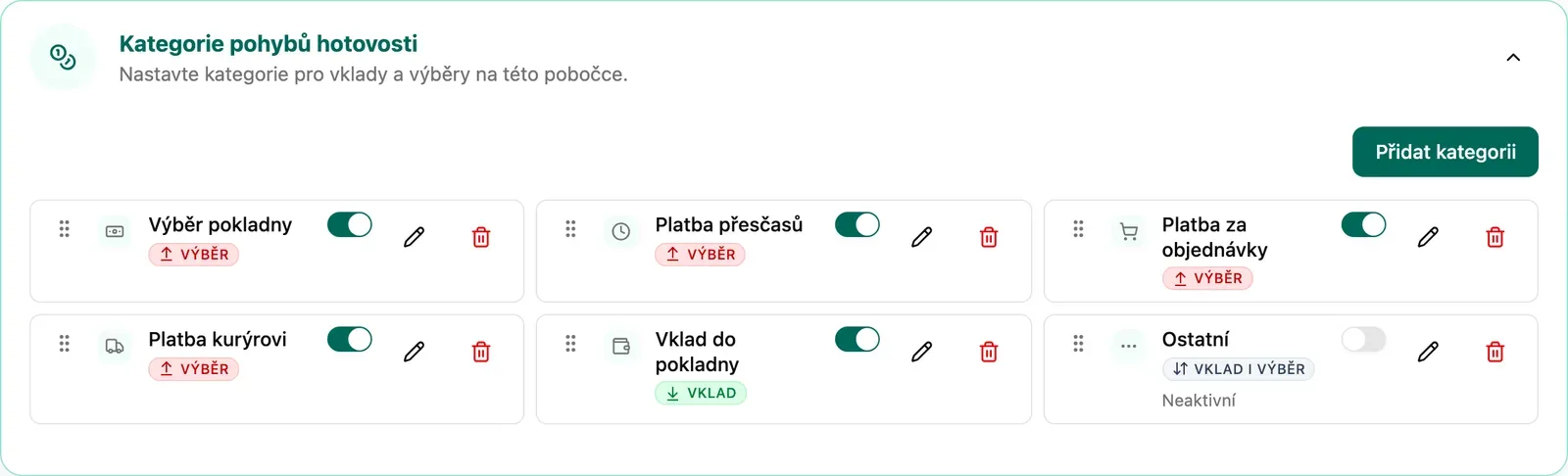
- Kategorie pohybů hotovosti — proč obsluha vložila nebo vybrala hotovost, viz Nastavení pokladny.
- EET (evidence tržeb) — hlášení tržeb finanční správě, viz Nastavení pokladny.
Fakturační subjekty
Section titled “Fakturační subjekty”Pronajímáte v salonu křeslo nebo místnost někomu, kdo fakturuje pod vlastním IČO? Rozbalte kartu Fakturační subjekty a zapněte přepínač Používat fakturační subjekty. Zapne se i sám, když fakturační subjekt nastavíte u pracovníka.
Podrobnosti najdete na stránce Fakturační subjekty.
Jak připojit platební účet
Section titled “Jak připojit platební účet”Platby kartou zpracovává společnost Stripe. Účet je jeden pro celou firmu a platí na všech pobočkách. Při zakládání vás Puxi přesměruje na stránky Stripe. To je v pořádku.
Co budete potřebovat
Section titled “Co budete potřebovat”- Údaje o firemním bankovním účtu
- Identifikační číslo organizace (IČO)
- Údaje o vlastníkovi společnosti nebo živnosti
Založení účtu
Section titled “Založení účtu”-
Klikněte na Vytvořit platební účet, zadejte Firemní email a klikněte na Vytvořit účet.
-
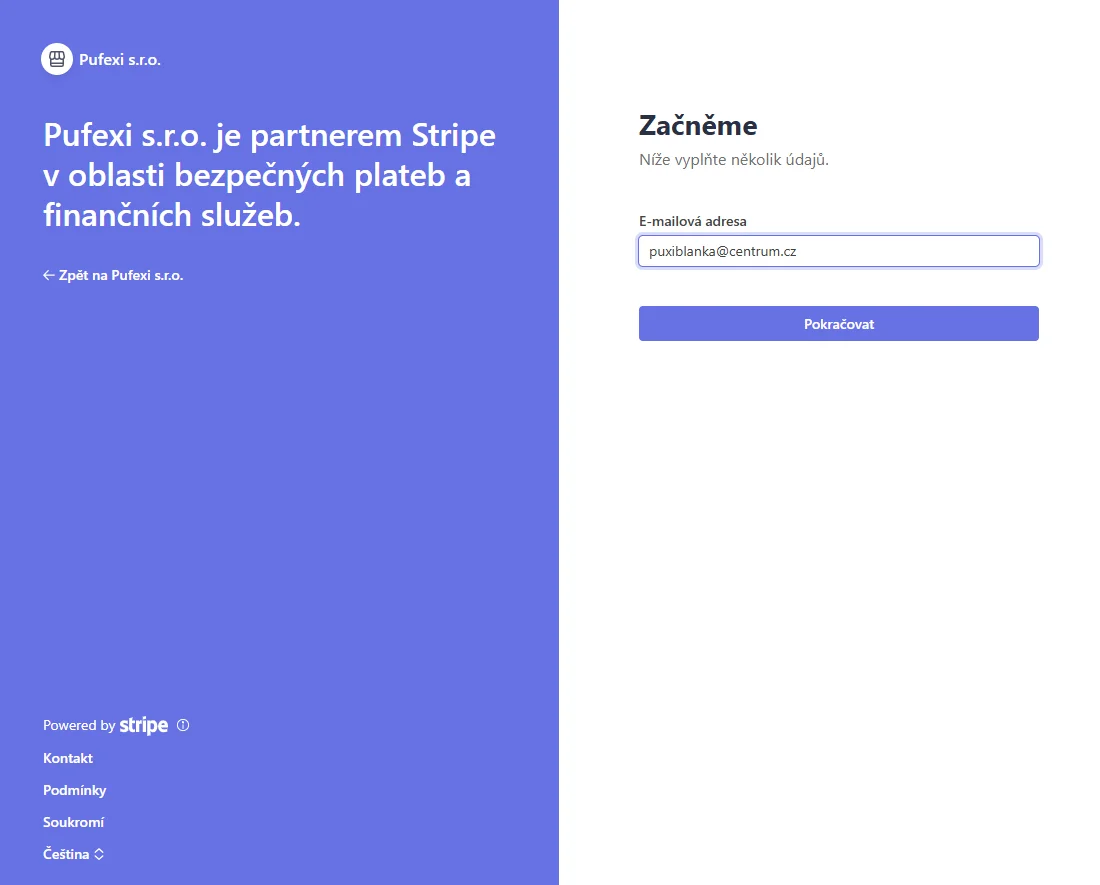
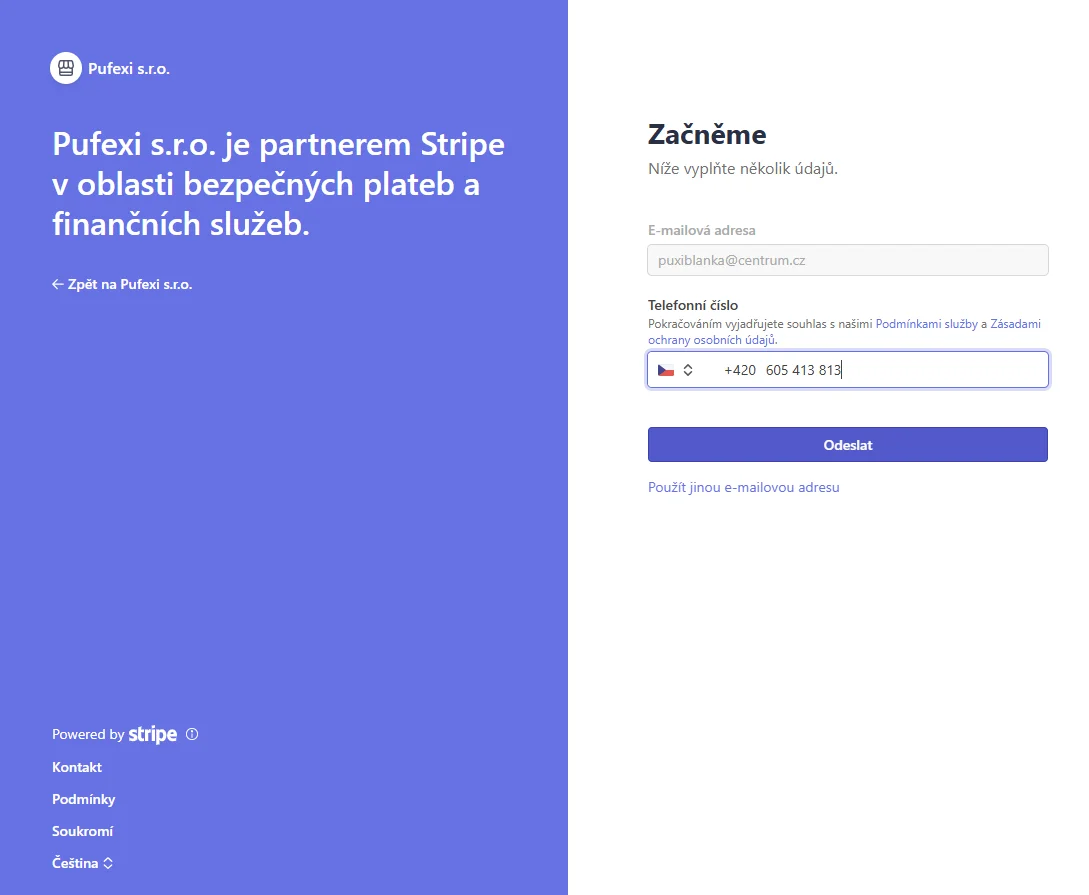
Na stránkách Stripe zadejte znovu e-mail a telefonní číslo.
-
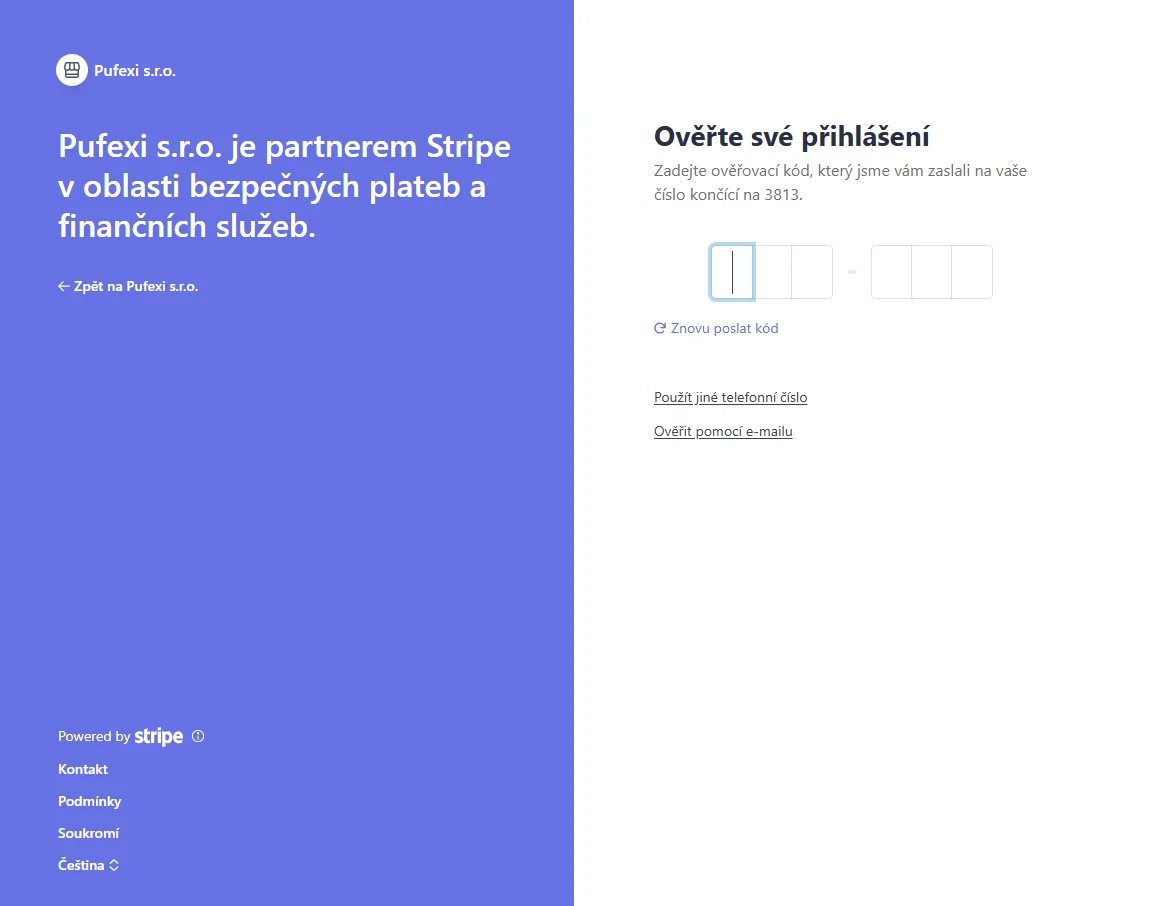
Na telefon přijde ověřovací kód. Zadejte ho.
-
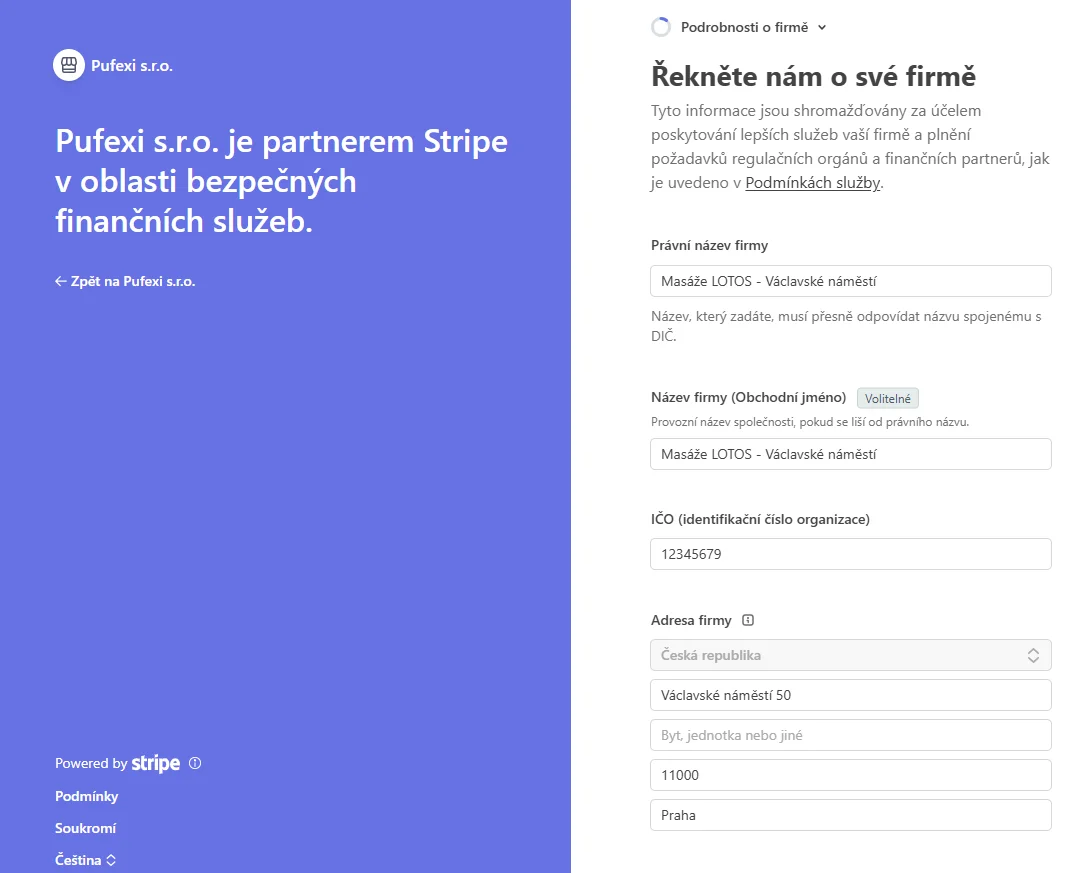
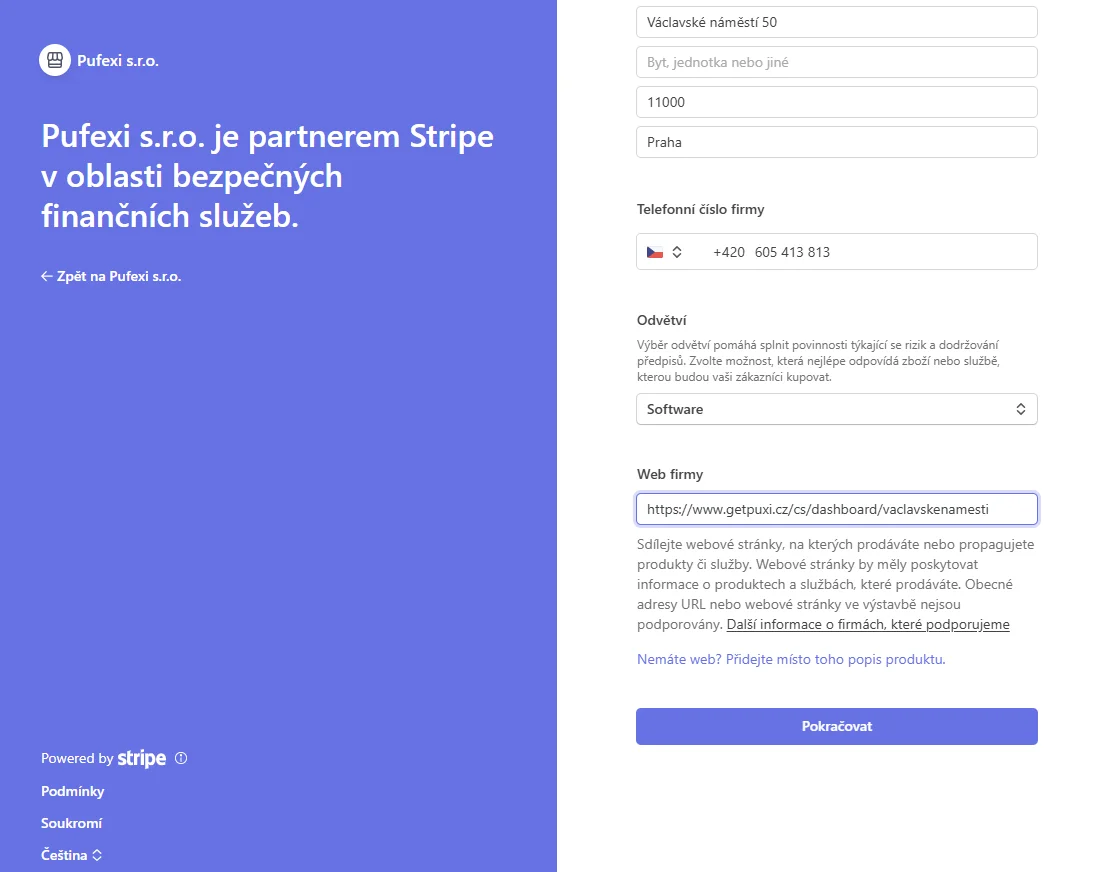
Zadejte informace o firmě. Dejte pozor, jestli jste OSVČ, nebo firma.
-
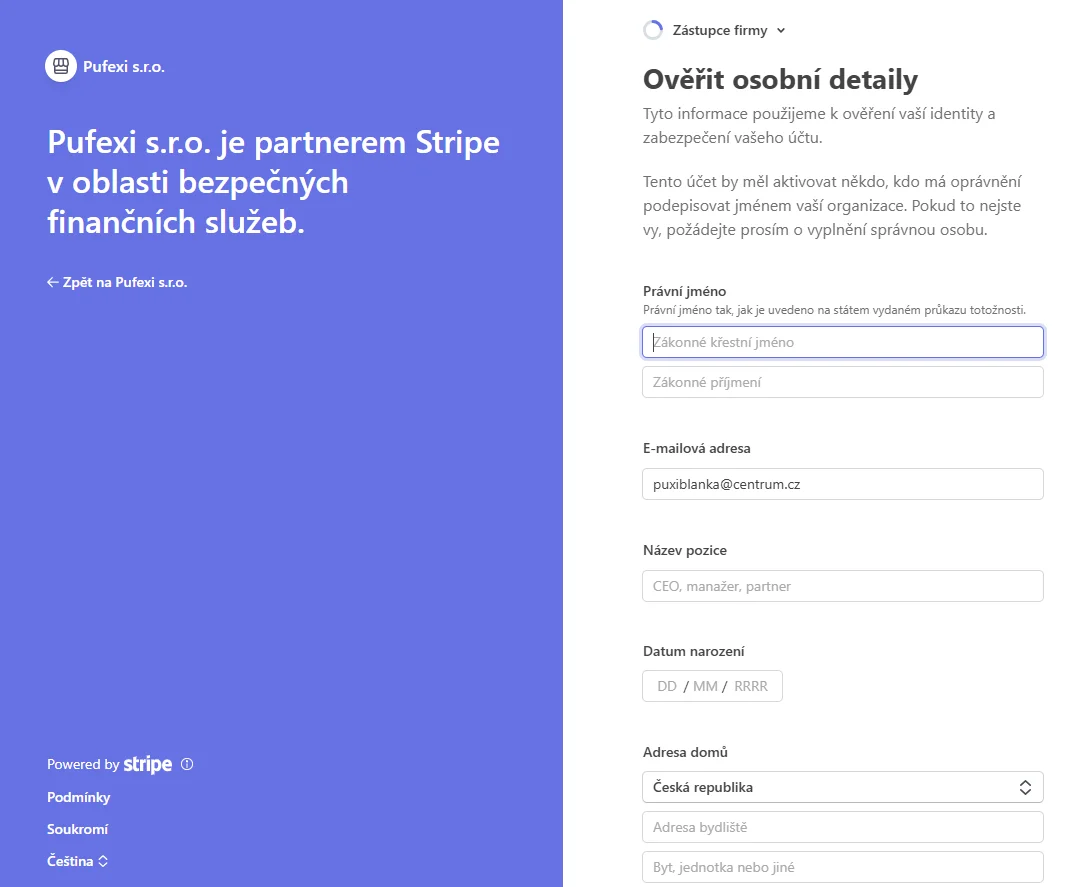
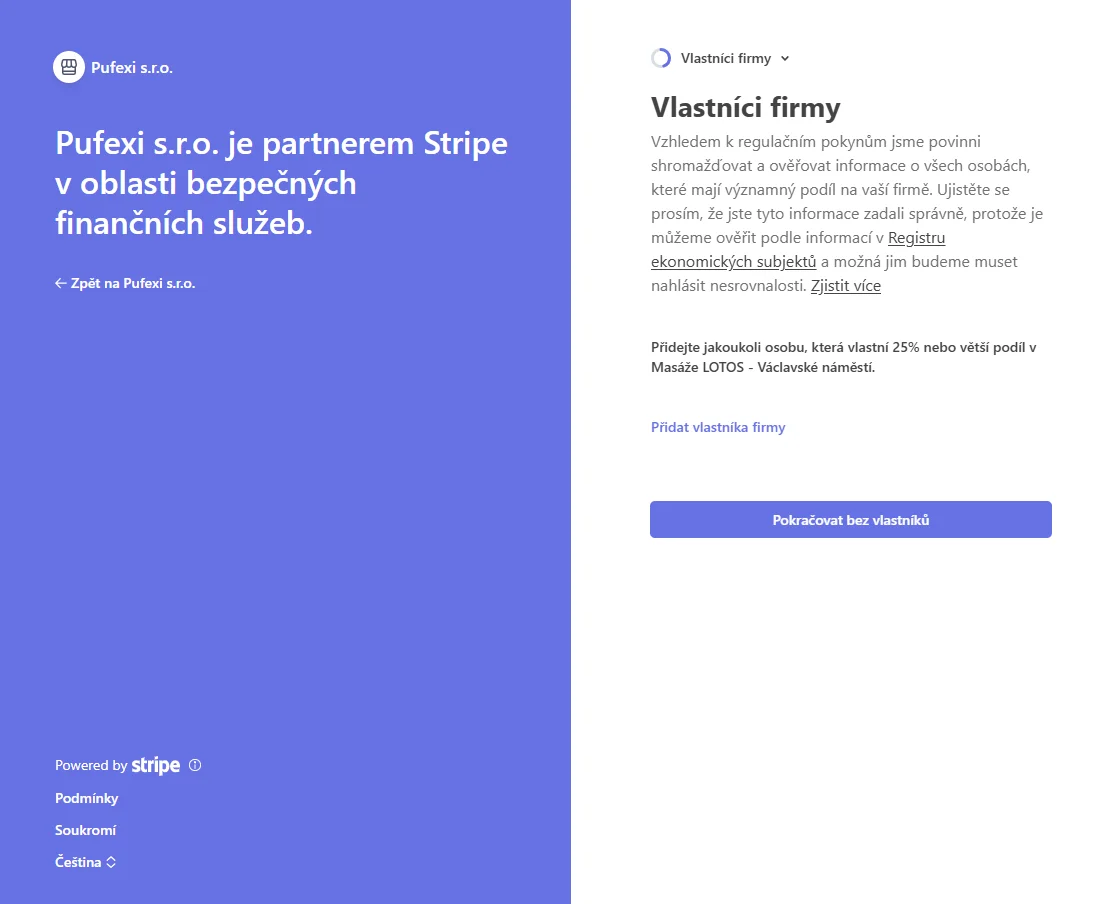
Ověřte osobní údaje.
-
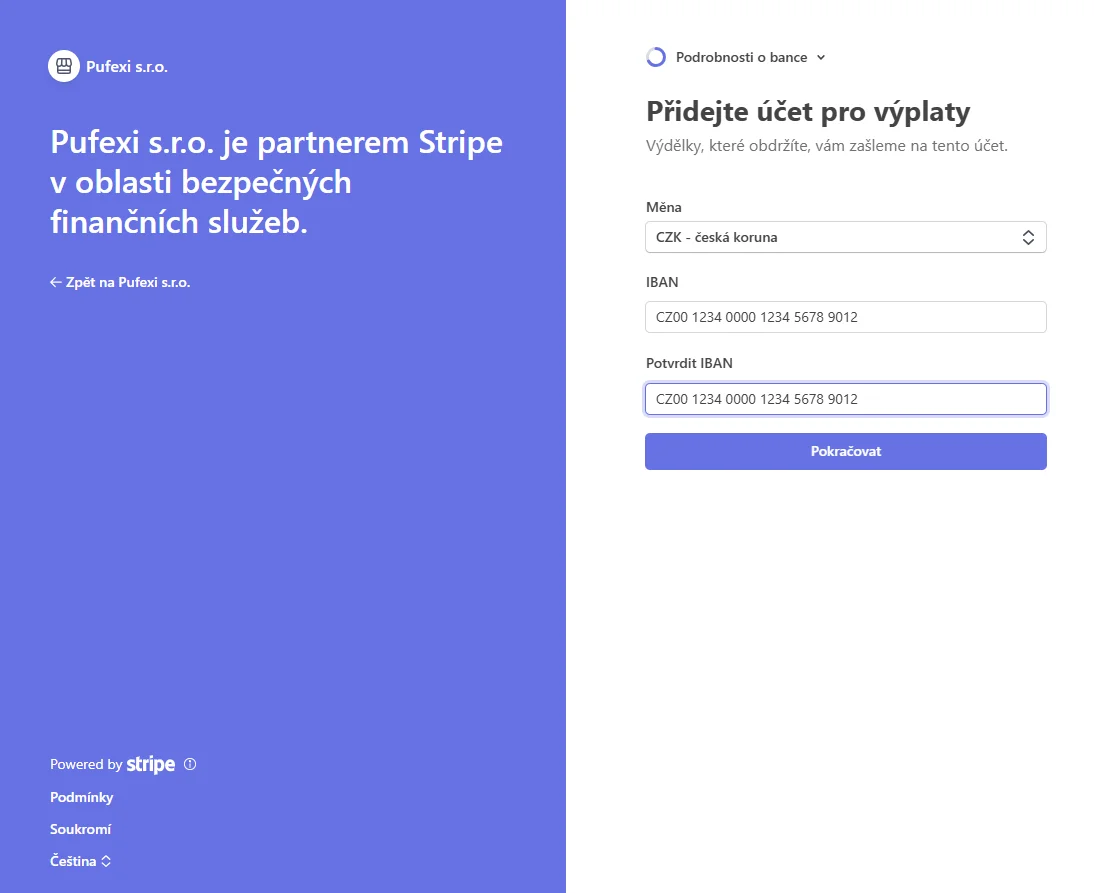
Nastavte IBAN účtu, na který vám mají peníze chodit.
-
Zkontrolujte všechny údaje a odešlete je.
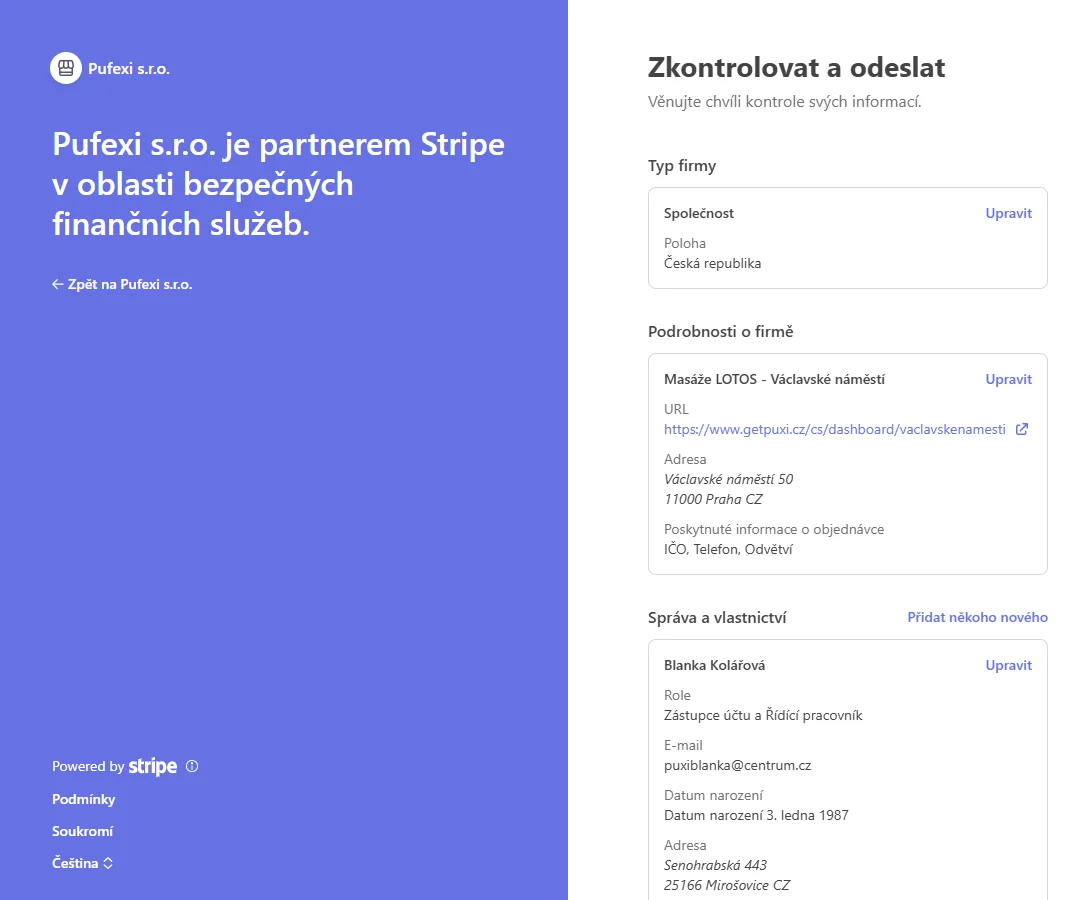
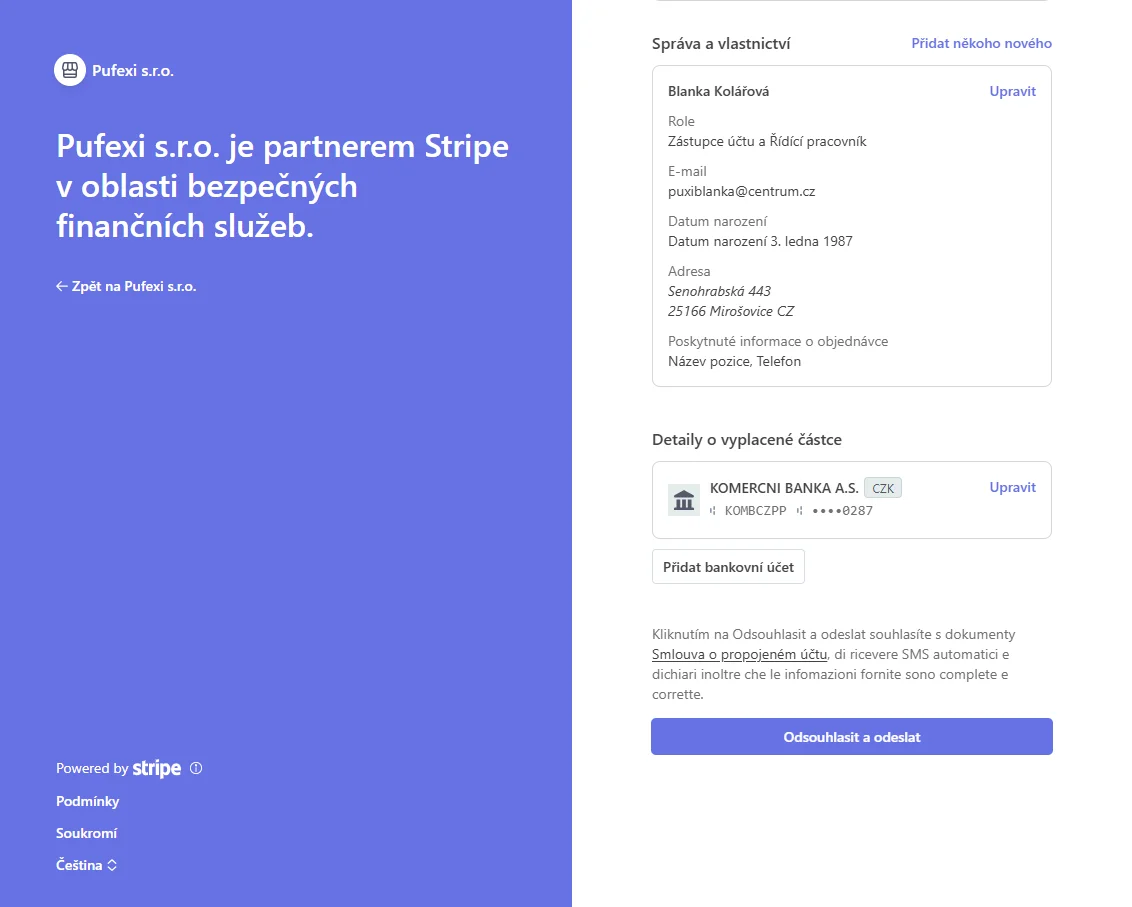
Stripe pak údaje ověří, obvykle to trvá 1–2 pracovní dny.
Stav účtu
Section titled “Stav účtu”Část Průběh nastavení ukazuje tři kroky: Vytvoření účtu, Ověření Stripe a Přijímání plateb. Když je všechno hotové, uvidíte Vše hotovo a štítek Funguje.
Když Stripe potřebuje další údaje, uvidíte Stripe ověřuje údaje o firmě a tlačítko Dokončit ověření ve Stripe. Stav aktualizujete tlačítkem Obnovit stav.
Správa a odpojení účtu
Section titled “Správa a odpojení účtu”Tlačítko Spravovat ve Stripe vás přesměruje do nastavení účtu u Stripe. Tam upravíte bankovní údaje nebo informace o firmě.
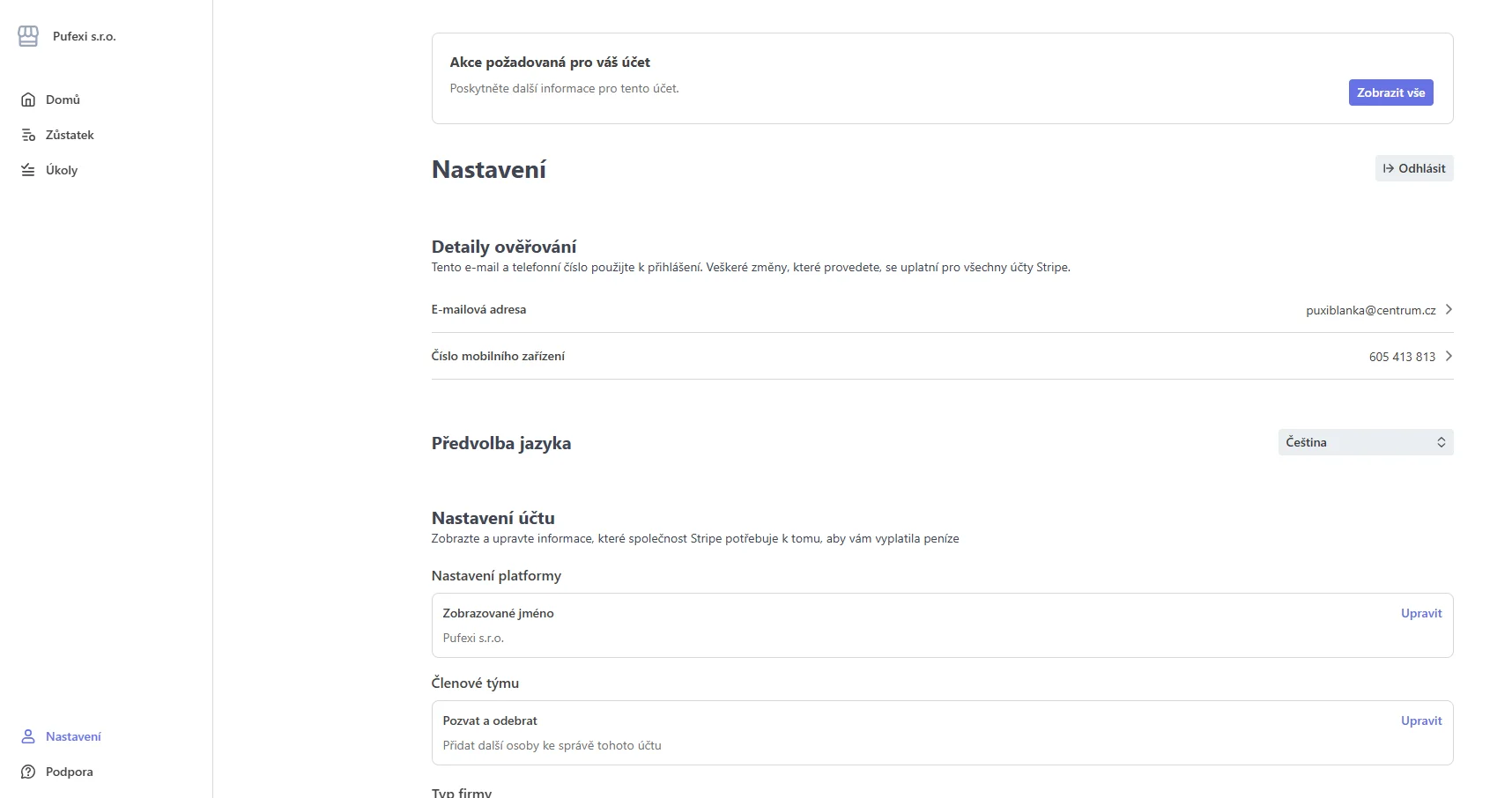
Účet odpojíte tlačítkem Odpojit Stripe účet. Pro potvrzení musíte napsat přesný název firmy.
Bezpečnost a poplatky
Section titled “Bezpečnost a poplatky”Stripe zajišťuje bezpečnost plateb. Platební údaje vašich zákazníků nejsou nikdy uložené na serverech Puxi.
Kolik to stojí, najdete v části Jak funguje Stripe a kolik to stojí:
- Platba kartou z EHP — 1,5 % + 6,50 Kč (u účtů v korunách, účtuje si Stripe)
- Poplatek Puxi — 0 Kč
Výplaty na váš bankovní účet
Section titled “Výplaty na váš bankovní účet”Peníze posílá Stripe na bankovní účet, který jste zadali. Přehled plateb a výplat najdete přes Spravovat ve Stripe.
Rychlá pomoc
Section titled “Rychlá pomoc”Účet nejde založit
- Zkontrolujte zadané údaje, IČO a bankovní účet.
Platby se nepřijímají
- Je v části Průběh nastavení krok Přijímání plateb hotový?
- Je na pobočce zapnutý přepínač Online platby kartou?
Pokud problém trvá, napište nám.