
Balíček služeb
Balíček služeb je dárkový poukaz, který místo peněz obsahuje předplacené vstupy na služby nebo lekce. Zákazník si je koupí najednou a postupně je čerpá. Běžně se tomu říká permanentka.
Přístup k nastavení
Section titled “Přístup k nastavení”Klikněte v levém menu na Dárkové poukazy. Otevře se Správa poukazů. Balíček založíte tlačítkem Vytvořit poukaz.
Dva typy poukazů
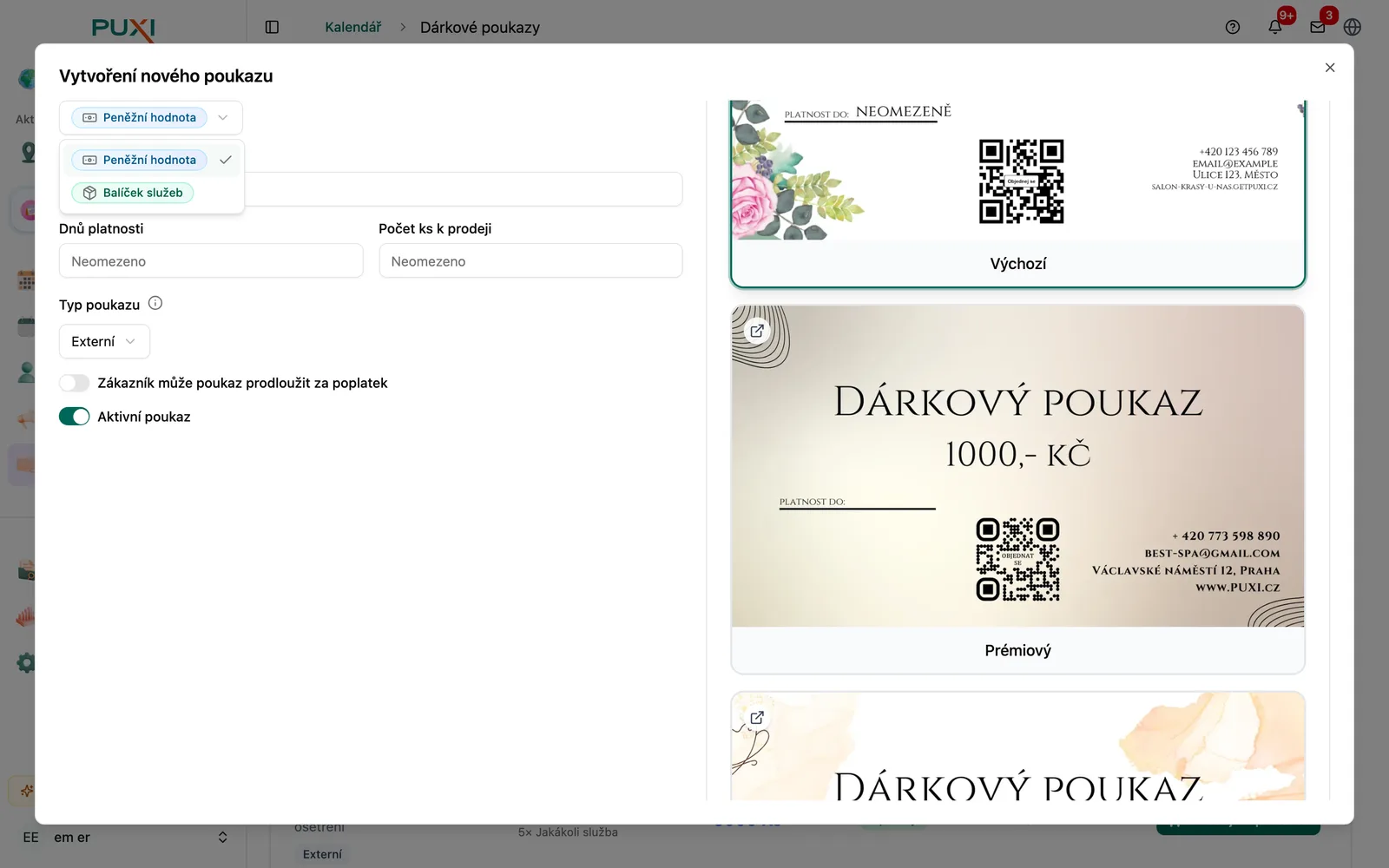
Section titled “Dva typy poukazů”V poli Typ poukazu vybíráte:
- Peněžní hodnota – poukaz na částku, viz Dárkové poukazy.
- Balíček služeb – předplacené vstupy.
Vytvoření balíčku
Section titled “Vytvoření balíčku”- Vyplňte Název poukazu a případně Popis.
- V poli Typ poukazu vyberte Balíček služeb.
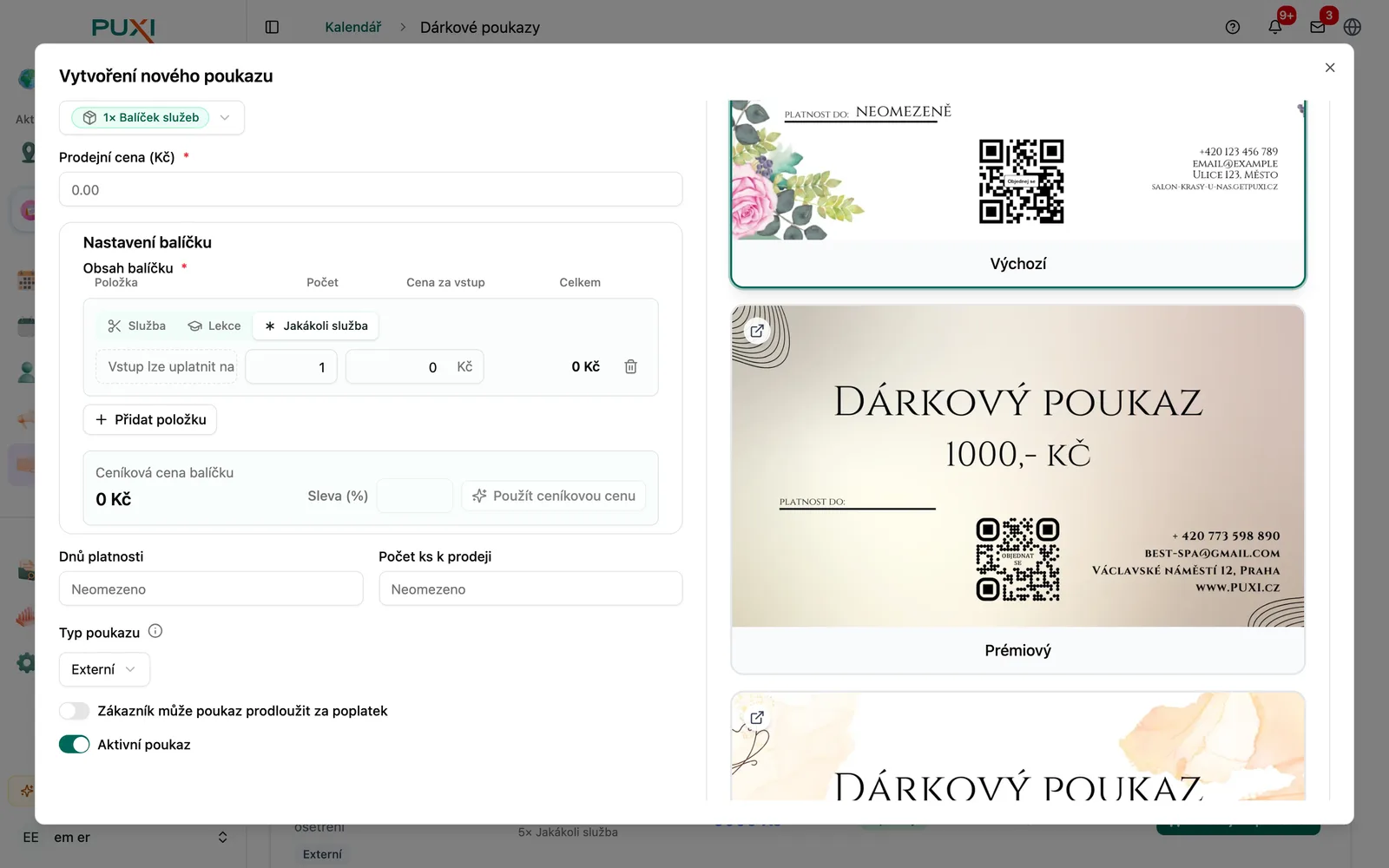
- Klikněte na Přidat položku a přidejte alespoň jednu službu nebo lekci. Zadejte Počet. Cena za vstup se doplní sama, jen u Jakákoli služba ji zadáte ručně.
- Vyplňte Prodejní cena (Kč). Ceníková cena balíčku ukazuje součet položek. Tlačítkem Použít ceníkovou cenu ji nastavíte jako prodejní. Můžete přidat Sleva (%).
- Vyplňte Dnů platnosti a Počet ks k prodeji. Prázdné pole znamená Neomezeno.
- Klikněte na Vytvořit poukaz.
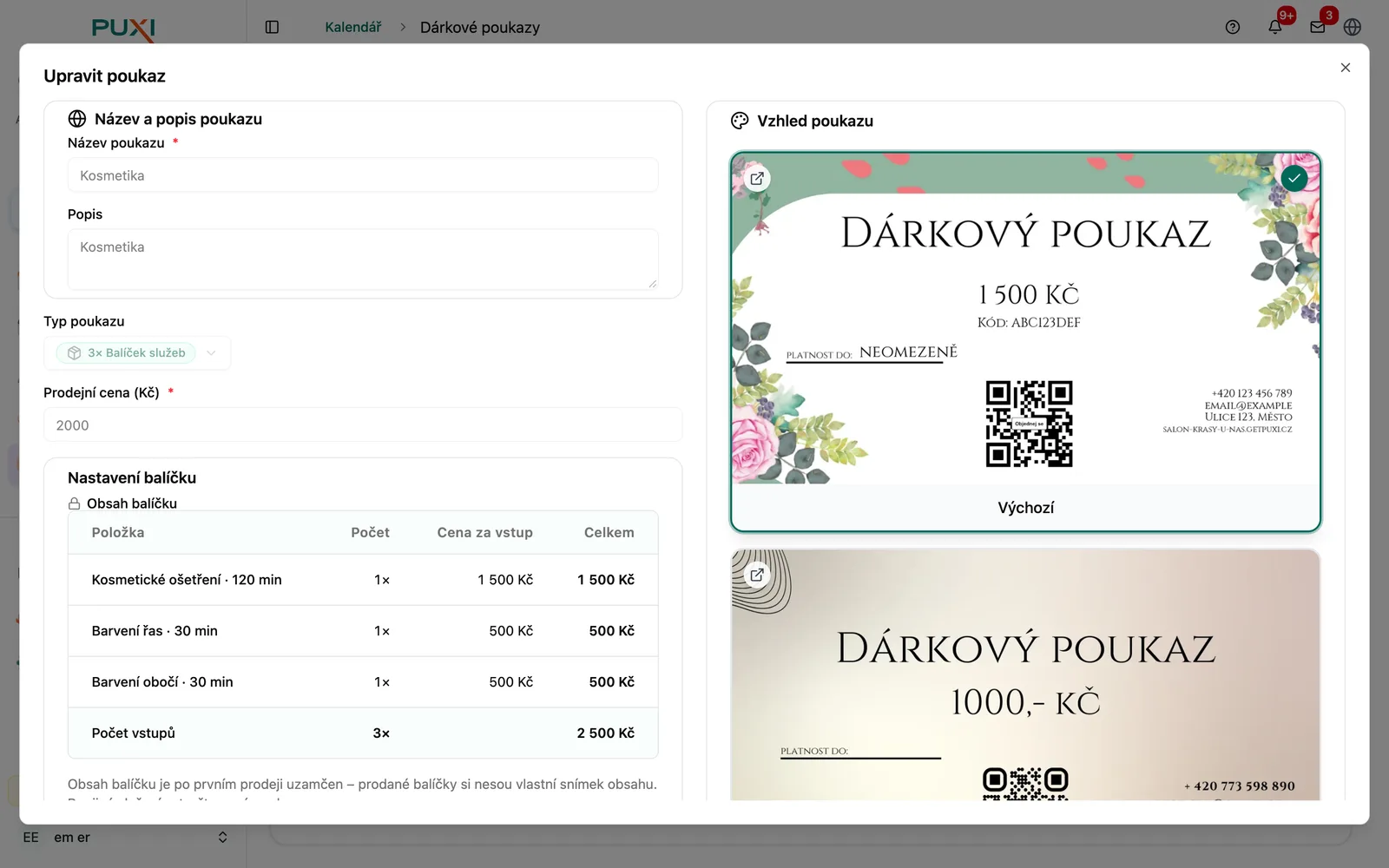
Příklad: 1× Kosmetické ošetření, 1× Barvení řas a 1× Barvení obočí za 2 000 Kč.
Rozsah balíčku — na co vstupy platí
Section titled “Rozsah balíčku — na co vstupy platí”U každé položky v Obsah balíčku vyberete Služba, Lekce nebo Jakákoli služba:
- Jakákoli služba – vstupy platí na kteroukoli službu. Příklad: 5 vstupů za 5 000 Kč.
- Služba – vstupy na konkrétní službu. Příklad: 2× Thajská masáž a 3× Švédská masáž.
- Lekce – vstupy na konkrétní lekci nebo kurz, který vyhledáte. Obecně na „jakoukoli lekci” balíček nastavit nejde.
Položky můžete kombinovat, třeba 2 vstupy na službu a 3 na cokoliv.
Po prvním prodeji se balíček uzamkne
Section titled “Po prvním prodeji se balíček uzamkne”Po prvním prodeji už nezměníte název, popis, typ, prodejní cenu, slevu, počet kusů, vzhled ani Obsah balíčku. Chybějící text v dalším jazyce můžete doplnit.
Změnit můžete Dnů platnosti, nastavení prodloužení a Aktivní poukaz.
Pro jiné složení vytvořte nový poukaz. Zákazníci si koupený balíček ponechají beze změny.
Uplatnění balíčku
Section titled “Uplatnění balíčku”Při online rezervaci
Section titled “Při online rezervaci”Balíček se při online rezervaci nenabídne sám, ani když zákazník vyplní stejné údaje. Zákazník musí mít účet a být přihlášený. Pak klikne na Použít poukaz. Bez přihlášení uvidí: „Pro uplatnění poukazu se přihlaste. Poukazy jsou vázané na váš zákaznický účet.”
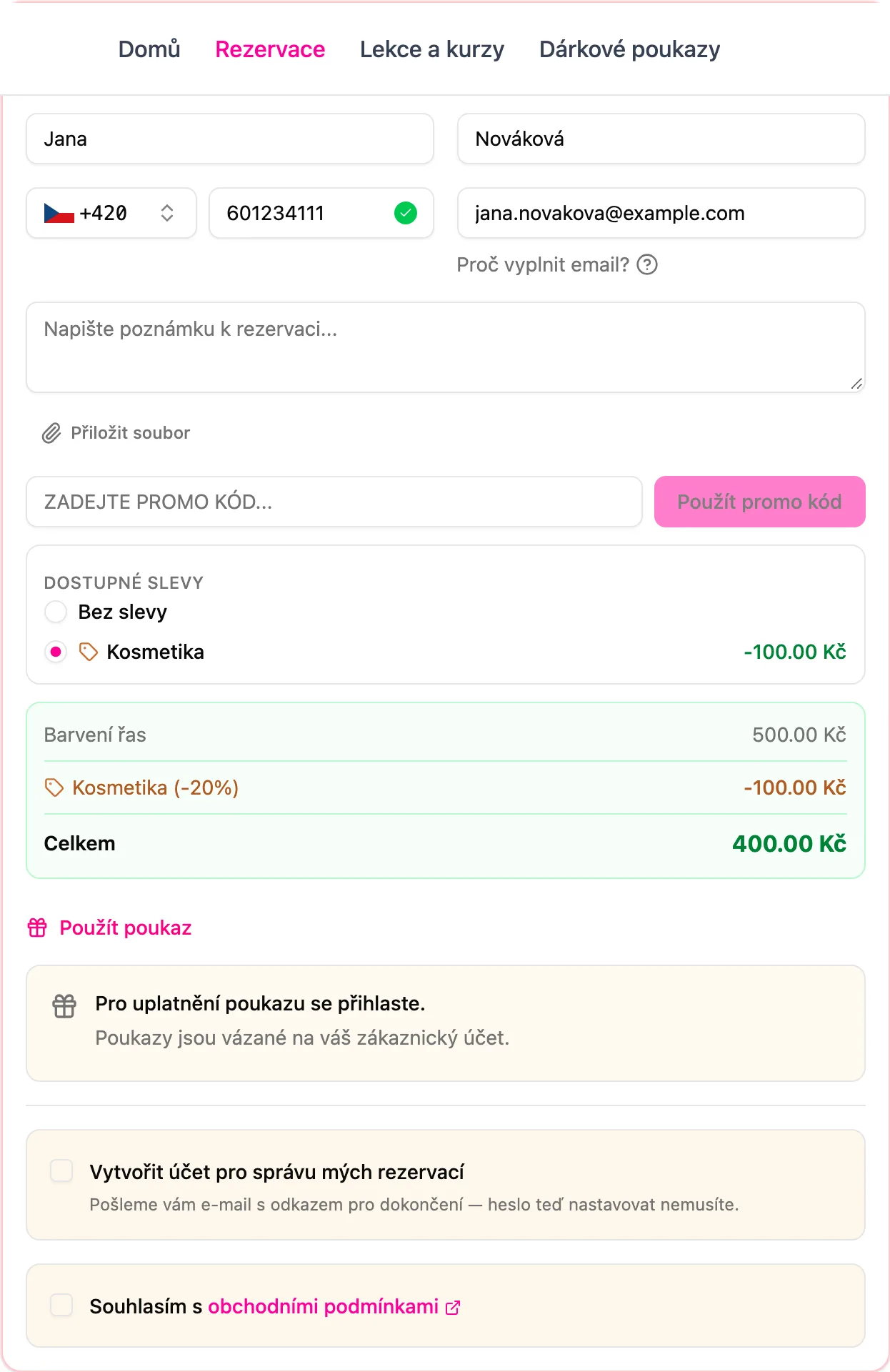
Když balíček neuplatní, rezervace pokračuje běžnou platbou.
Přihlášený zákazník s balíčkem
Section titled “Přihlášený zákazník s balíčkem”Přihlášený zákazník uvidí po vyplnění údajů dialog Možnosti platby. Pokryté služby jsou předem zaškrtnuté. Odkazem Odebrat může vstup odmítnout, na některých pobočkách ale jde balíček použít jen na všechny pokryté položky. Potvrdí tlačítkem Rezervovat s balíčkem. Zbytek ceny zaplatí kartou. Vstupy se odečtou až po zaplacení zbytku.
Na pobočce
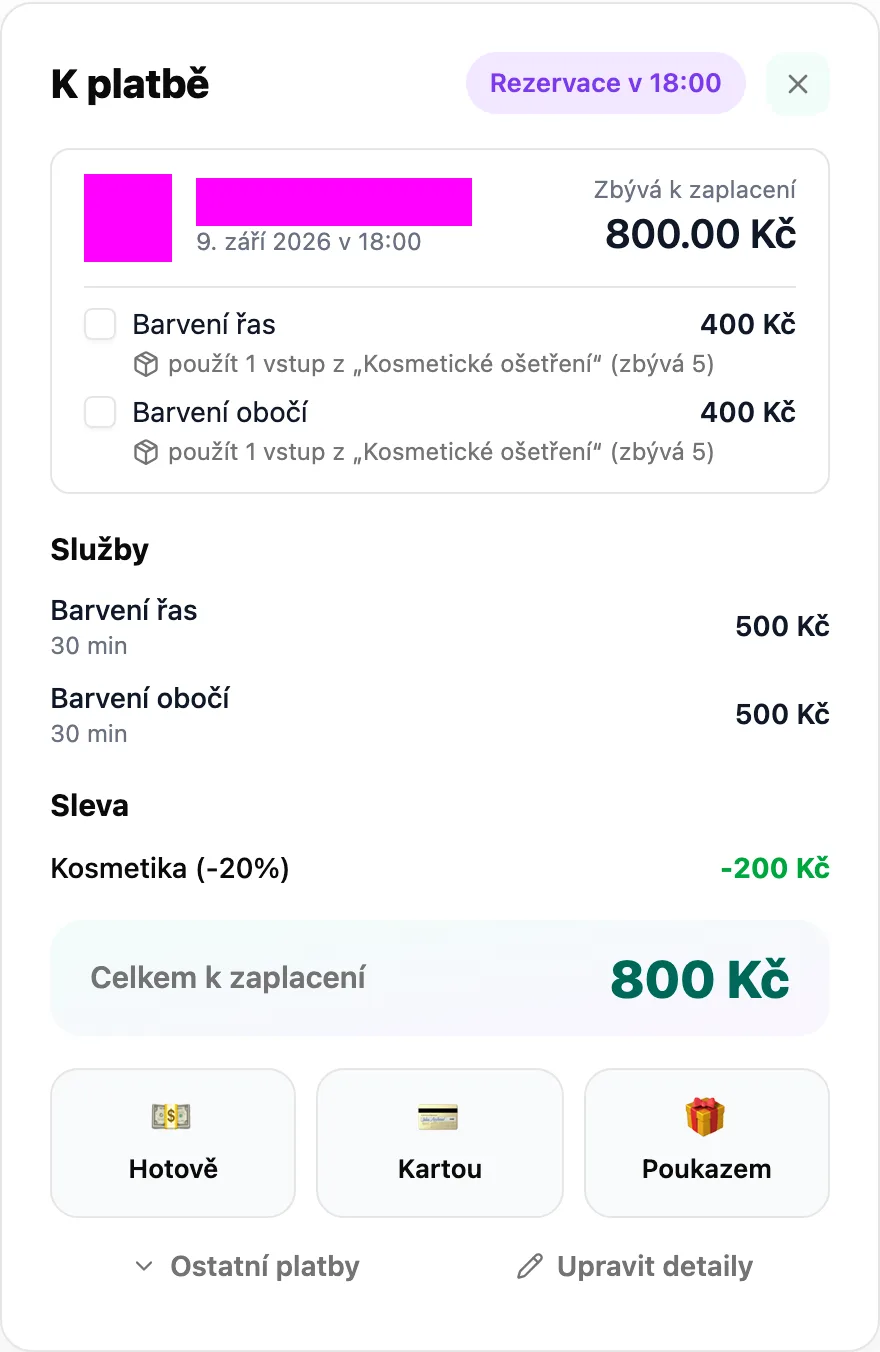
Section titled “Na pobočce”Na účtu je u rezervace část Uhradit balíčkem služeb. U každé služby, na kterou má zákazník volný vstup, je zaškrtávací pole s textem „použít 1 vstup z…”. Zaškrtněte jen položky, které chcete balíčkem pokrýt. Zbytek zaplaťte běžným způsobem.
Sleva na položku hrazenou vstupem
Section titled “Sleva na položku hrazenou vstupem”Sleva platí i na službu hrazenou vstupem. Vstup pokryje zlevněnou cenu.
Kolik vstupů zákazníkovi zbývá
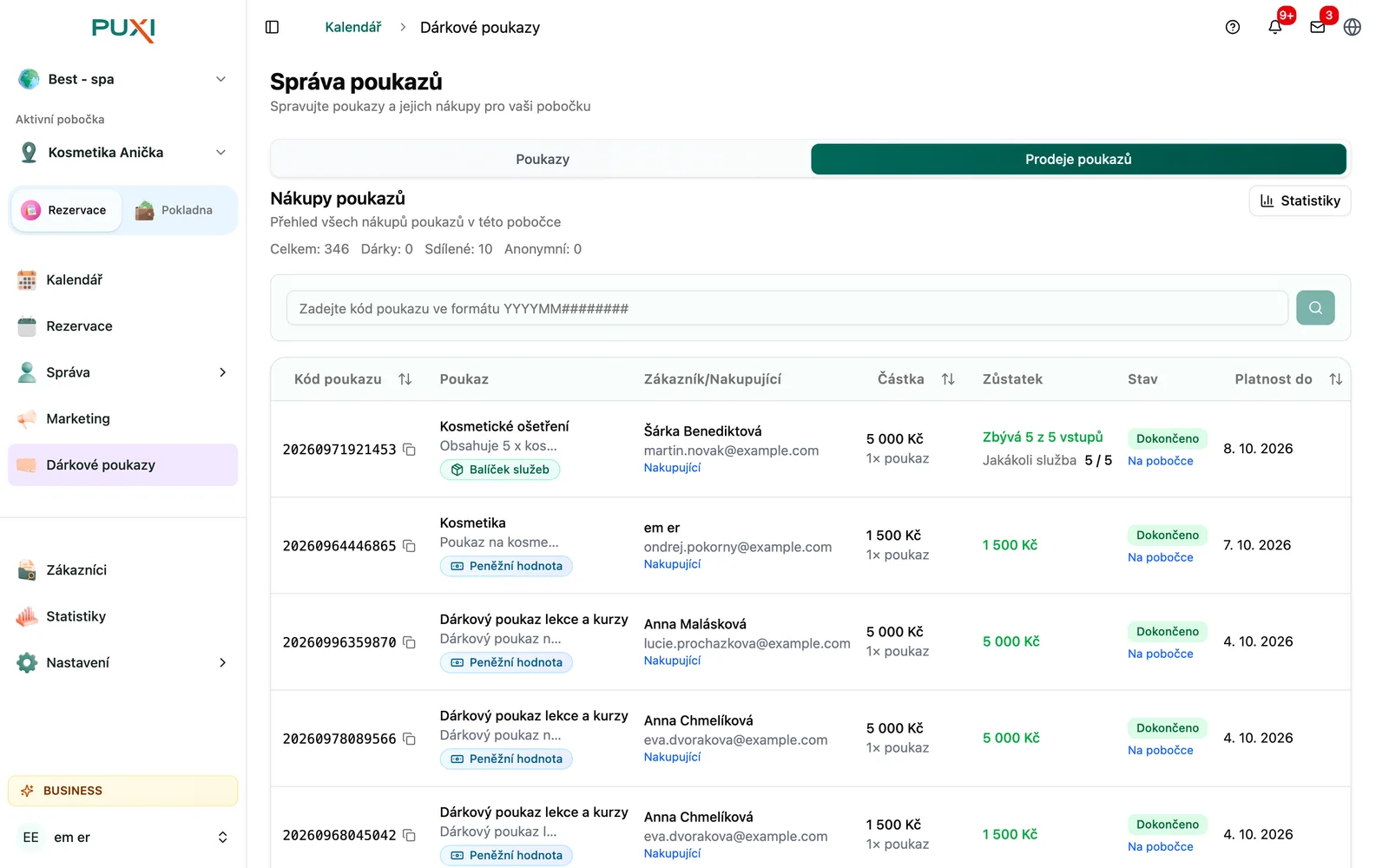
Section titled “Kolik vstupů zákazníkovi zbývá”Na záložce Prodeje poukazů otevřete u prodeje Zobrazit detail. V části Obsah balíčku vidíte Počet vstupů, Zbývající vstupy a rozpis po položkách, například 5 / 5. Na telefonu je Zbývá X z Y vstupů přímo v seznamu.
Zrušení rezervace a vstupy
Section titled “Zrušení rezervace a vstupy”Samotné zrušení rezervace vstup nevrací. Zůstatek balíčku se nezmění.
Aby se vstup vrátil, stornujte i prodej: v Pokladna → Transakce použijte Stornovat transakci, nebo u položky Vrátit položku. Viz stránka Transakce.
Když na to zapomenete, vstup zůstane odečtený, i když zákazník službu nedostal.
Vstup z balíčku na lekci
Section titled “Vstup z balíčku na lekci”Balíček s položkou Lekce se uplatňuje u jednotlivé lekce, ne u kurzu:
- Zákazník online: v dialogu platby klikne na Zaplatit vstupem z balíčku. Na potvrzení pak vidí Zaplaceno a Vstup z balíčku.
- Obsluha: v účastnících lekce zvolí Platba → Vstup z balíčku a v dialogu Vyberte balíček vybere balíček. Jeden vstup uhradí celou cenu lekce. Účastník bez zákaznického účtu balíček použít nemůže. Nejdřív použijte Propojit se zákazníkem.
- Vrácení: Vrátit platbu vrátí vstup do balíčku. Peníze se nepřesouvají.
Ostatní způsoby platby popisuje stránka Platby lekcí a kurzů.
Balíček v detailu zákazníka
Section titled “Balíček v detailu zákazníka”V detailu zákazníka otevřete na záložce Dárkové poukazy detail poukazu. Uvidíte:
- Obsah balíčku – kolik vstupů zbývá u každé položky,
- Historie využití – každý vstup jako Použito nebo Vráceno zpět s odkazem Zobrazit detail rezervace.
Tlačítka:
- Manuální úprava – vyberete Položka balíčku, zadáte Nová hodnota a Důvod úpravy. Úprava se trvale zapíše do Historie úprav a nejde vrátit zpět.
- Stornovat nákup – jen dokud nebyl využit žádný vstup.
- Prodloužit platnost, Spravovat přístupy, Stáhnout účtenku, Stáhnout poukaz v PDF – stejně jako u jiných poukazů.
Prodloužení platnosti s platbou
Section titled “Prodloužení platnosti s platbou”Tlačítko Prodloužit platnost otevře dialog Prodloužení platnosti:
- Nová platnost – musí být později než původní.
- Poplatek (Kč) – může být 0.
- Způsob platby (jen s pokladnou) – Hotovost, Karta nebo Ostatní platby. Karta se spárovaným terminálem pošle částku na terminál a potřebuje otevřenou směnu.
Počet vstupů se nemění. Po uplynutí platnosti vstup uplatnit nejde.
Co zůstává stejné jako u hodnotových poukazů
Section titled “Co zůstává stejné jako u hodnotových poukazů”Stejně jako dárkový poukaz můžete balíček prodávat online i na pobočce, darovat a prodlužovat. Zákazník dostane PDF s QR kódem. Prodeje najdete ve statistikách.