
Obecné nastavení pobočky
Tady nastavíte základní údaje pobočky a její pracovní dobu. Bez pracovní doby si zákazníci nezarezervují.
Přístup k nastavení
Section titled “Přístup k nastavení”Nastavení → Pobočky. Kliknutím na pobočku otevřete její nastavení. Má čtyři záložky: Základní informace, Nastavení pobočky, Pravidla přestávek a Obchodní podmínky.

Vytvoření pobočky
Section titled “Vytvoření pobočky”Klikněte na Přidat pobočku a vyplňte základní informace.

Základní informace
Section titled “Základní informace”Vlevo jsou údaje pobočky, vpravo informace Priorita pracovní doby a Souhrn týdne.
Identita pobočky
Section titled “Identita pobočky”Začněte psát do pole Najděte svou provozovnu nebo adresu na Googlu:
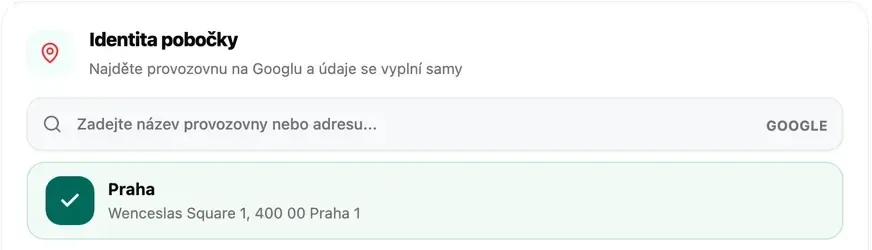
- Vyberete-li provozovnu, vyplní se všechno a pobočka se propojí s Google profilem. Pod polem se objeví přepínač recenzí, viz Google Recenze. Odpojíte ho tlačítkem Odpojit Google profil.
- Vyberete-li jen adresu, název zadáte sami.
Pod vyhledáváním jsou pole:
- Název — zákazníci ho vidí při výběru pobočky.
- Stránka pobočky — adresa veřejné stránky, např.
vasesalon.getpuxi.cz/p/hlavni-salon. Jen malá písmena, číslice a pomlčky. Odkaz můžete dát na web, sociální sítě nebo do QR kódu. - Adresa a Město
- Kontaktní e-mail a Telefon
Mapa na stránce pobočky
Section titled “Mapa na stránce pobočky”Když má pobočka adresu nebo propojený Google profil, zákazníci uvidí mapu:
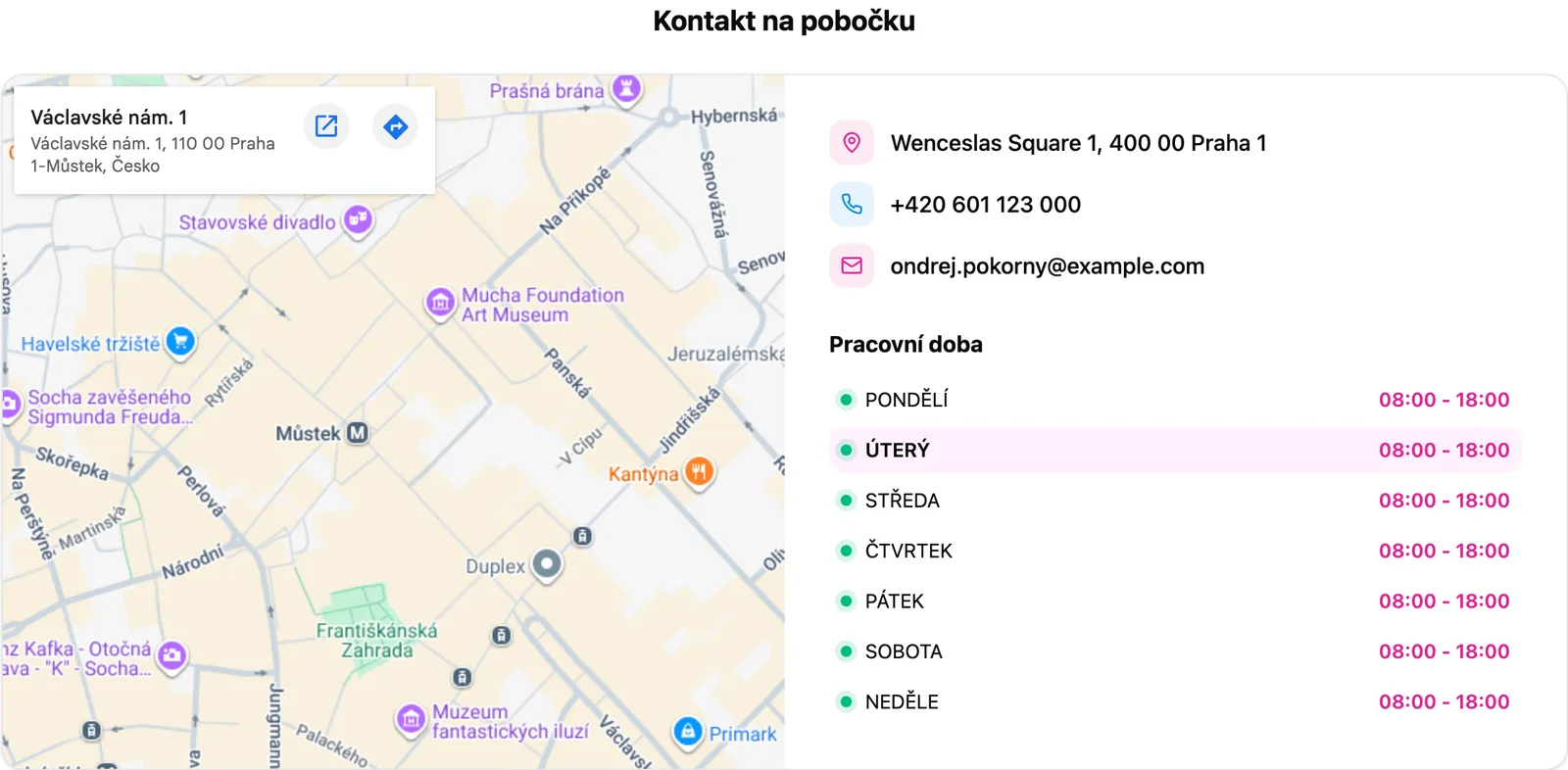
- na veřejné stránce pobočky v kartě Kontakt na pobočku,
- na stránce po dokončení rezervace,
- na stránce po nákupu poukazu.
Mapa se nezapíná, řídí se vyplněnými údaji.
Sociální sítě
Section titled “Sociální sítě”Karta Sociální sítě má pole Facebook, Instagram a TikTok. Napište @jméno nebo vložte celou adresu.
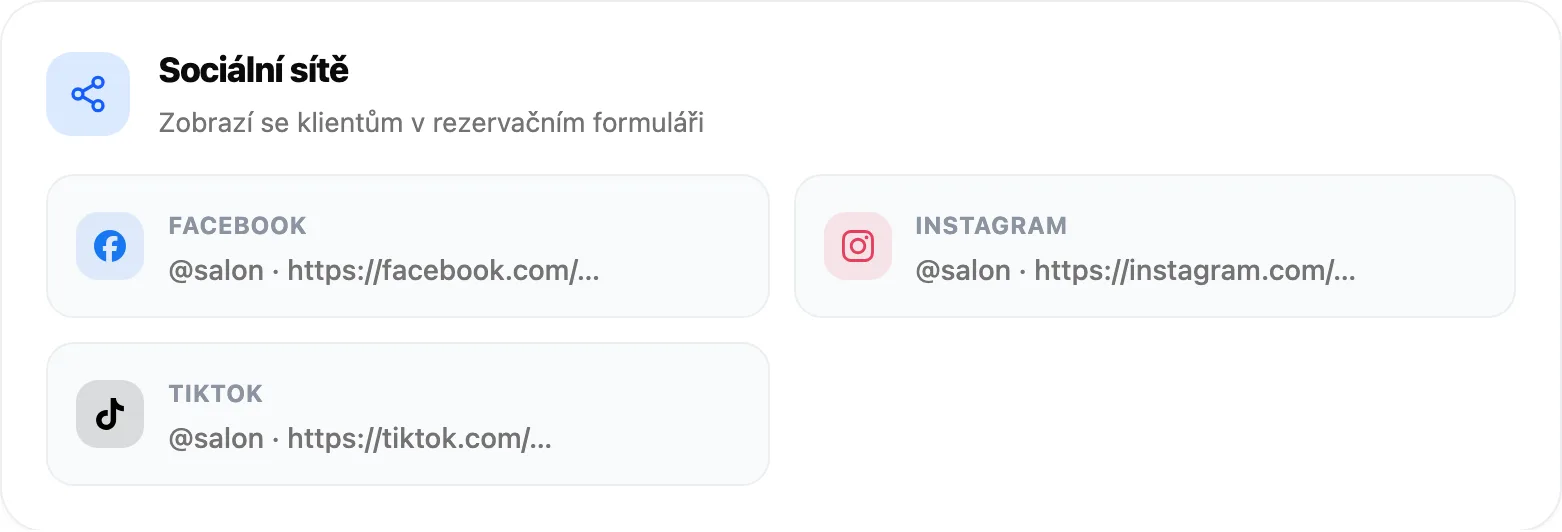
Zákazníci ikony uvidí:
- na veřejné stránce pobočky v sekci Kontakt na pobočku,
- v e-mailech, které jim chodí (rezervace, připomínky, hodnocení, lekce, poukazy).
Zobrazí se jen vyplněné sítě.
Pracovní doba
Section titled “Pracovní doba”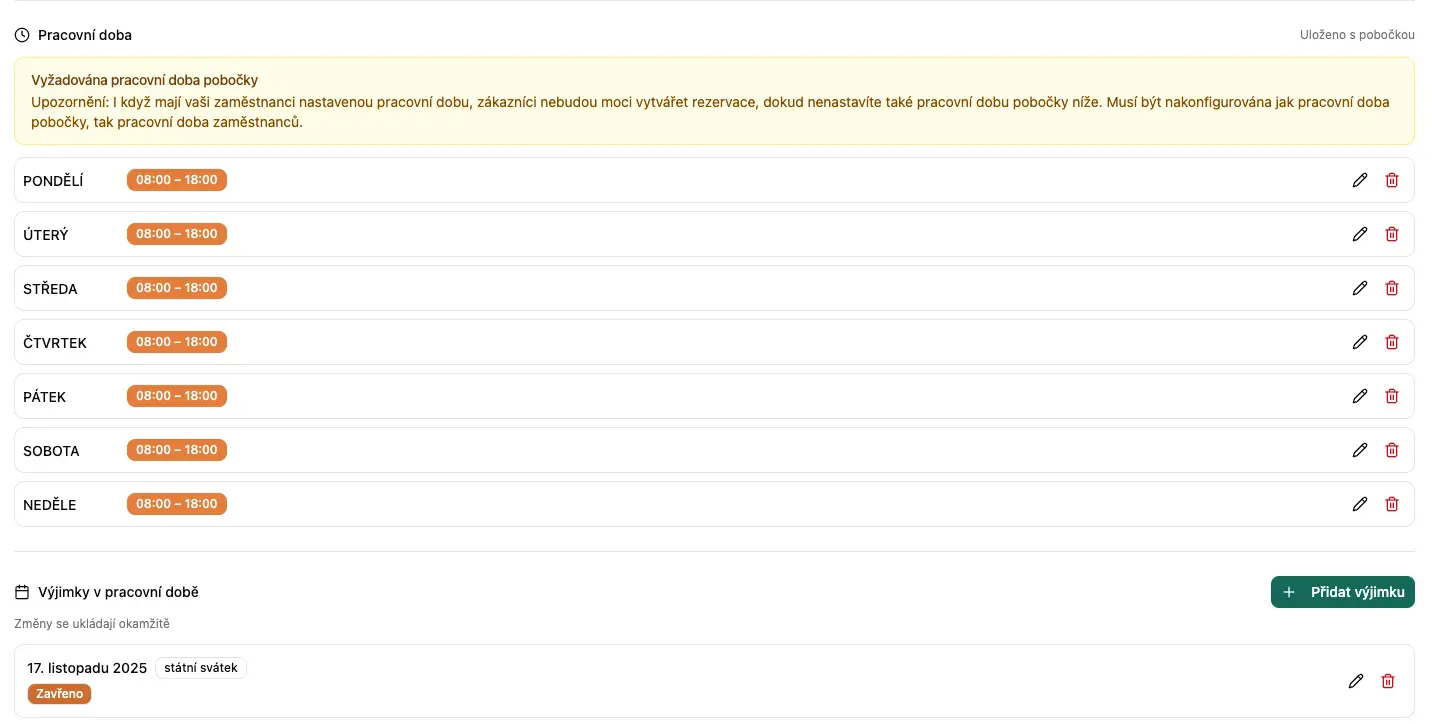
Každý den má přepínač otevřeno/zavřeno a ikonu tužky pro úpravu časů. Druhý časový úsek přidáte volbou Přidat časový slot. Tlačítkem Nastavit celý týden nastavíte všechny dny najednou.
U existující pobočky se změny ukládají okamžitě. U nové se uloží s pobočkou (štítek Uloženo s pobočkou).
Výjimky v pracovní době
Section titled “Výjimky v pracovní době”Tlačítkem Přidat výjimku nastavíte jinou dobu pro konkrétní datum, např. svátek nebo dovolenou. Výjimky se ukládají okamžitě.
Ukládání změn
Section titled “Ukládání změn”Jakmile něco změníte, dole se objeví lišta Neuložené změny s tlačítky Zahodit a Uložit změny. U nové pobočky je tlačítko Vytvořit pobočku.