
Kalendář rezervací
V kalendáři vidíte všechny rezervace a můžete je přesouvat přetažením.
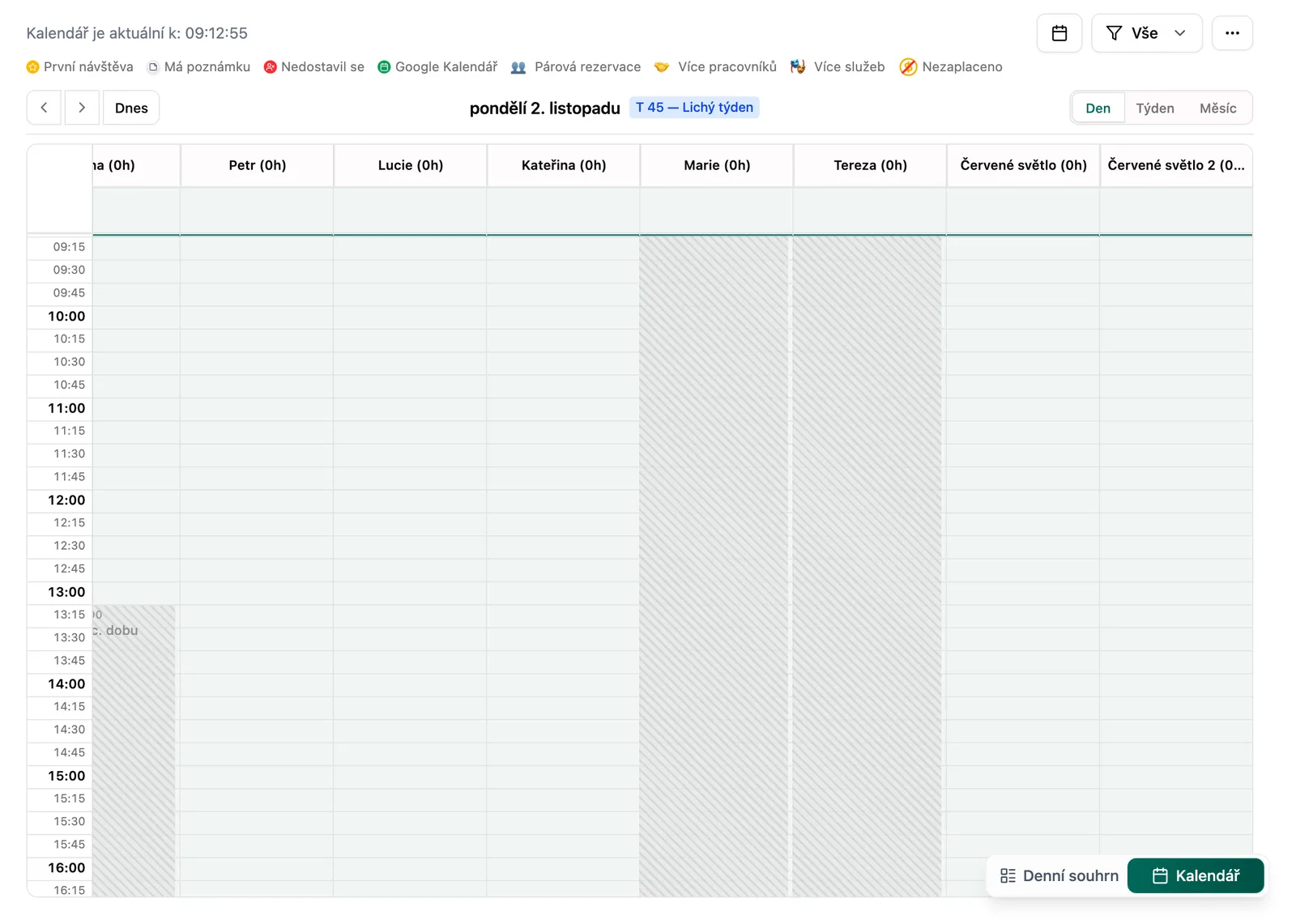
Přehled kalendáře
Section titled “Přehled kalendáře”Zobrazení kalendáře
Section titled “Zobrazení kalendáře”- Den: výchozí zobrazení, každý pracovník a přístroj má vlastní sloupec
- Týden: přehled celého týdne
- Měsíc: dlouhodobý přehled
Navigace
Section titled “Navigace”- Šipky: přechod na předchozí nebo další období
- Dnes: návrat na dnešní datum
- Datum nahoře: výběr konkrétního dne v kalendáříku
Kalendář si pamatuje období
Section titled “Kalendář si pamatuje období”Kalendář si drží vybraný den a zobrazení (Den, Týden, Měsíc):
- Když z rezervace přejdete na zákazníka a kliknete Zpět, vrátíte se na stejné období.
- Období zůstane i po obnovení stránky (F5).
- Odkaz z adresního řádku můžete poslat kolegovi nebo si ho uložit. Otevře se na stejném období.
- Když přepnete pobočku, kalendář zůstane na stejném týdnu a ve stejném zobrazení.
Tlačítko Dnes vás vrátí na dnešek. Jedno kliknutí na Zpět v prohlížeči kalendář opustí, i když jste mezitím přepínali období.
Sloupce přístrojů
Section titled “Sloupce přístrojů”Každý přístroj má v denním zobrazení vlastní sloupec za pracovníky. Rezervaci můžete přetáhnout na jiný přístroj, na sloupec pracovníka ale ne.
Přesun přetažením
Section titled “Přesun přetažením”Přesun rezervace
Section titled “Přesun rezervace”- Klikněte na rezervaci a podržte.
- Přetáhněte ji na nový čas, den nebo k jinému pracovníkovi.
- Pusťte a potvrďte přesun.
Přesun rezervace a cena
Section titled “Přesun rezervace a cena”Slevy mohou platit jen v některé dny nebo hodiny. Při přesunu proto aplikace ještě před potvrzením spočítá, jestli se změní cena. V potvrzovacím dialogu pak vidíte:
- Cena této rezervace se změní: původní a novou cenu a které slevy přestanou nebo začnou platit.
- Potvrdit: tlačítko je neaktivní, dokud aplikace cenu ověřuje. Když se to nepodaří, dialog to řekne a přesun přesto potvrdíte. Slevy se pak přepočítají při uložení.
- U zaplacené rezervace: „Tato rezervace je již zaplacená. Nic se automaticky neúčtuje ani nevrací.” Pod tím uvidíte, kolik zákazník doplatí na místě, nebo jaký přeplatek je potřeba vrátit. Po potvrzení se změní jen řádky Zbývá doplatit a Přeplatek v souhrnu rezervace.
- Když cenu mezitím změní kolega: zobrazí se „Cena se během potvrzování změnila — zkontrolujte ji prosím a potvrďte znovu.” a dialog zůstane otevřený s novou cenou.
Přesun, který cenu nemění, dialog o ceně nezmiňuje.
Vytvoření nové rezervace
Section titled “Vytvoření nové rezervace”Rychlé vytvoření
Section titled “Rychlé vytvoření”- Klikněte na volný čas v kalendáři.
- V dialogu nechte záložku Rezervace. Záložka Nepřítomnost slouží k zadání nepřítomnosti pracovníka.
- Vyberte službu a zadejte zákazníka.
- Klikněte na Vytvořit rezervaci.
Podrobné vytvoření
Section titled “Podrobné vytvoření”Tlačítko Nová rezervace najdete v levém menu pod aktivní pobočkou, takže je po ruce na každé stránce.
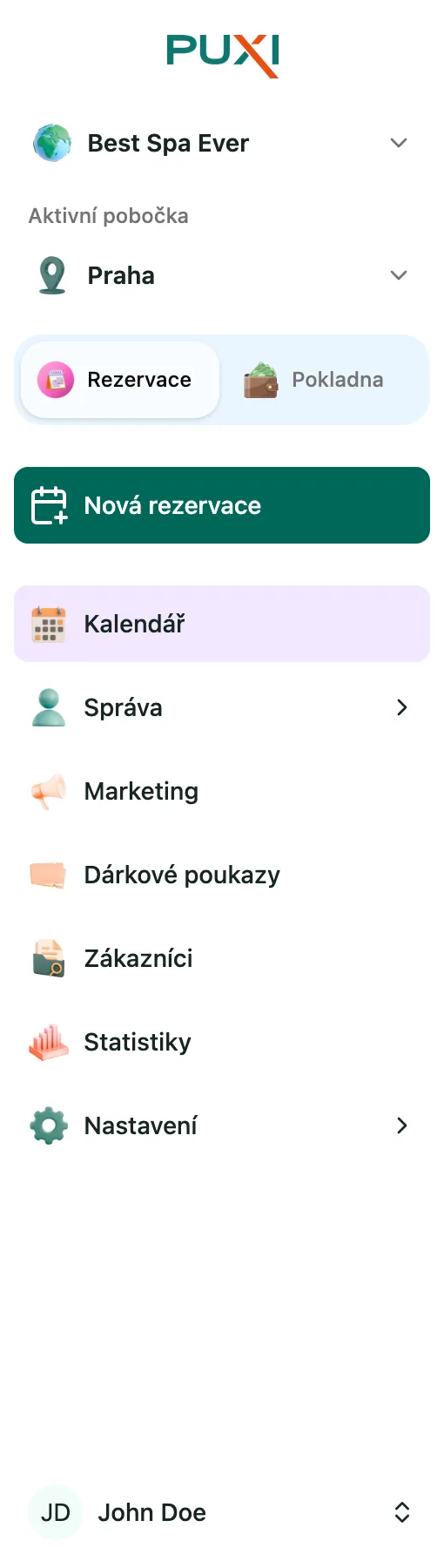
- Klikněte na Nová rezervace. Otevře se okno a stránka, na které jste, se nezmění.
- Vyplňte údaje:
- Pracovník
- Služba
- Datum a čas
- Zákazník
- Poznámky
- Klikněte na Vytvořit rezervaci.
U služby s přístrojem pracovníka nevybíráte. Přístroj přidělí systém.
Filtrování a vyhledávání
Section titled “Filtrování a vyhledávání”Filtr podle pracovníka
Section titled “Filtr podle pracovníka”- Klikněte nahoře na Všichni pracovníci. Pokud máte přístroje, tlačítko se jmenuje Vše.
- V nabídce Filtrovat pracovníky (nebo Filtrovat pracovníky a přístroje) vyberte pracovníka nebo přístroj.
- Kalendář zobrazí jen jeho rezervace.
Správa rezervací
Section titled “Správa rezervací”Detail rezervace
Section titled “Detail rezervace”Klikněte na rezervaci. V detailu vidíte informace o zákazníkovi, službu, cenu a poznámky.
Akce s rezervací
Section titled “Akce s rezervací”V detailu můžete:
- Upravit rezervaci: změnit čas, službu nebo údaje
- Zaplatit: přijmout platbu
Zrušení předem zaplacené rezervace
Section titled “Zrušení předem zaplacené rezervace”- U rezervace změňte Stav na Zrušena.
- Aplikace ukáže, kolik se zákazníkovi vrátí na kartu. Pokud se účtuje storno poplatek, uvidíte jeho výši.
- Chcete-li vrátit všechno, zaškrtněte Vrátit celou zálohu (bez storno poplatku).
- Klikněte na Potvrdit zrušení.
Pracovní doba a nepřítomnost
Section titled “Pracovní doba a nepřítomnost”Zobrazení pracovní doby
Section titled “Zobrazení pracovní doby”- Zavřeno: pobočka má v tomto čase zavřeno.
- Mimo prac. dobu: pracovník v tomto čase nepracuje.
- Nepřítomnost a obědová pauza: zobrazují se jako blok ve sloupci pracovníka.
Řešení častých problémů
Section titled “Řešení častých problémů”Rezervace se nepřesouvá
Section titled “Rezervace se nepřesouvá”- Zkontrolujte pracovní dobu pracovníka.
- Ověřte, že se rezervace nepřekrývá s jinou.
Chybí některé rezervace
Section titled “Chybí některé rezervace”- Zkontrolujte filtr pracovníků.
- Ověřte vybrané datum.
- Obnovte stránku (F5).