
Skladové zásoby
Skladové zásoby vám ukážou, kolik materiálu a přípravků na pobočce máte a kolik vás stojí. Hlídají také docházející zásoby.
Přístup k nastavení
Section titled “Přístup k nastavení”V postranním menu klikněte na Skladové zásoby. Když sklad ještě nepoužíváte, klikněte na Zapnout skladové zásoby.
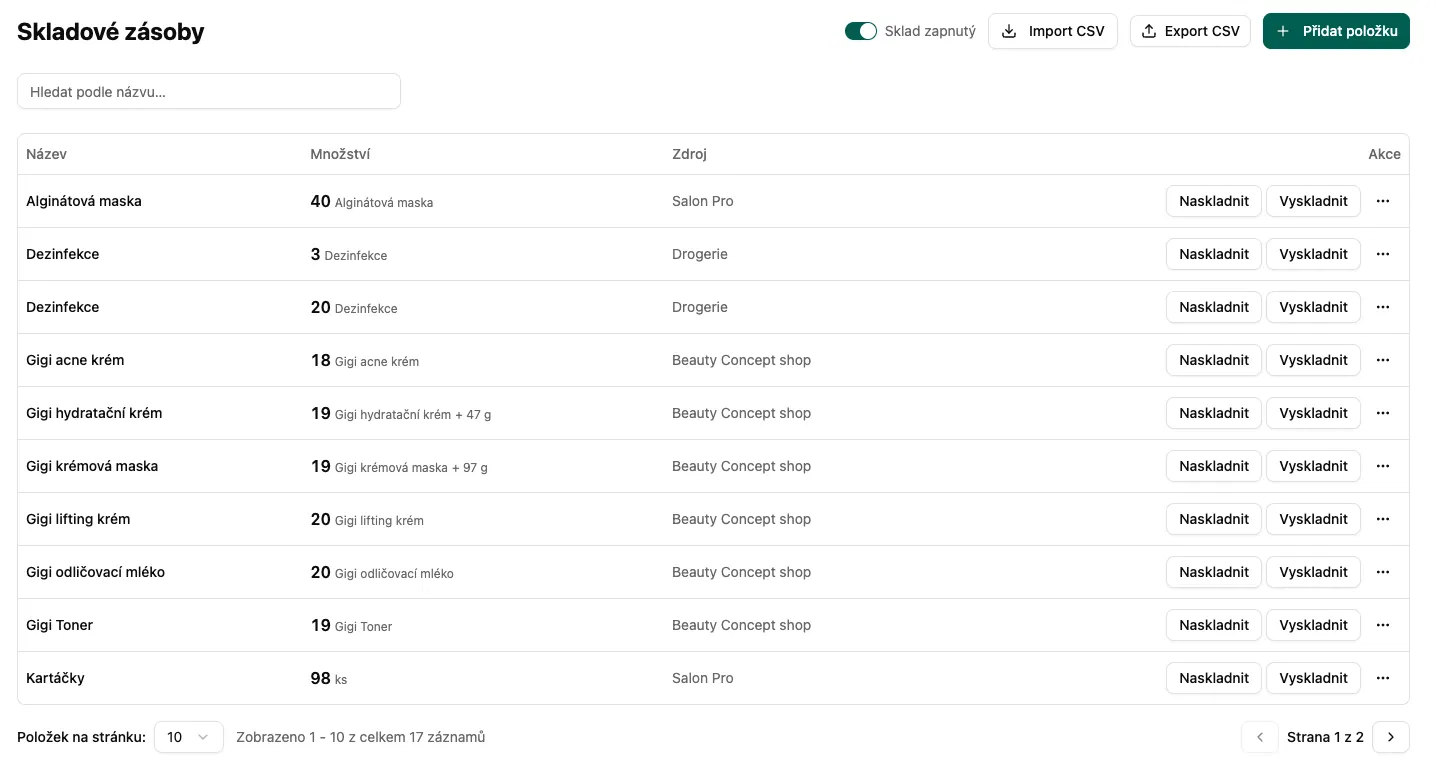
Přehled
Section titled “Přehled”Každá položka má v tabulce jeden řádek:
- Název — název položky (např. Dezinfekce, Gigi hydratační krém)
- Množství — aktuální stav zásoby. Když zásoba dochází, je tu štítek Dochází.
- Zdroj — dodavatel nebo obchod, kde položku nakupujete
- Prům. cena/jedn. — průměrná nákupní cena za jednotku bez DPH
- Hodnota skladu — hodnota zásoby v nákupních cenách bez DPH
- Akce — tlačítka Naskladnit a Vyskladnit. Pod ⋯ najdete Upravit položku, Pohyby a Smazat.
Nad tabulkou je pole Hledat podle názvu…. Pod tabulkou nastavíte počet Položek na stránku.
Další volby jsou v menu ⋯ vpravo nahoře, vedle tlačítka Přidat položku:
- Přehled spotřeby, Export CSV a Import CSV — popsané níže
- Přístup ke skladu — jen když máte nezávislé pracovníky
- Metoda oceňování — jak se počítá hodnota skladu: Vážený průměr nebo FIFO (nejdřív se spotřebuje nejstarší zásoba). Když už na skladě proběhly pohyby, metodu nezměníte.
- Sklad zapnutý — po vypnutí se sklad na pobočce nepoužívá
Přidat položku
Section titled “Přidat položku”Klikněte na tlačítko Přidat položku vpravo nahoře.
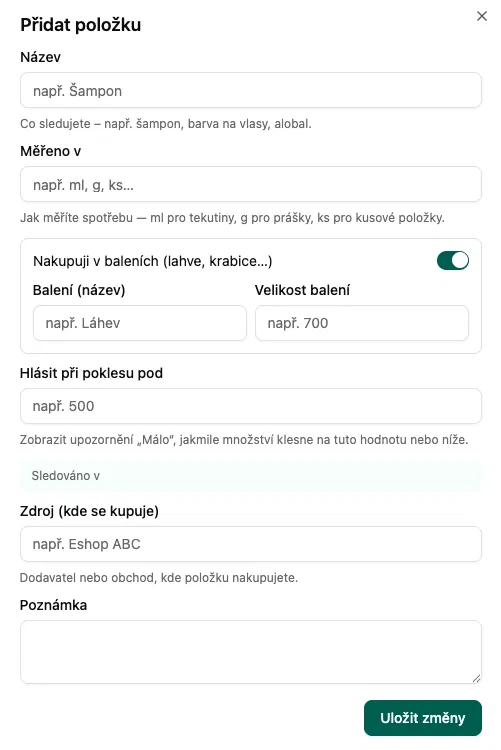
Vyplňte:
- Název — co sledujete (např. šampon, barva na vlasy, alobal)
- Měřeno v — vyberte ml pro tekutiny, g pro prášky, ks pro kusové položky, nebo Jiná…
- Nakupuji v baleních (lahve, krabice…) — po zapnutí zadejte Balení (název) a Velikost balení
- Hlásit při poklesu pod — množství, od kterého se zásoba hlásí jako docházející
- Zdroj (kde se kupuje) — dodavatel nebo obchod
- Poznámka — volitelná poznámka k položce
Pokud položku už máte na skladě, zapněte Naskladnit hned a zadejte Množství a Cenu za jednotku (bez DPH).
Klikněte na Uložit změny.
Naskladnění
Section titled “Naskladnění”Tlačítkem Naskladnit u položky přidáte zásobu na sklad, například po dodání zboží.
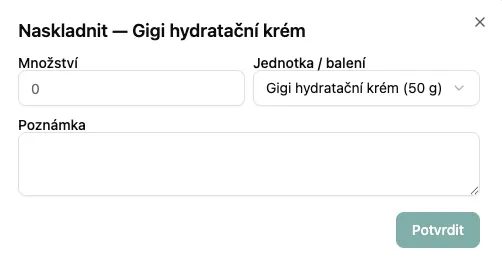
Zadejte Množství, vyberte Jednotku / balení a vyplňte Cenu za jednotku (bez DPH). Můžete doplnit Poznámku. Pak klikněte na Potvrdit.
Nákupní cena
Section titled “Nákupní cena”Při každém naskladnění zadáte, za kolik jste zboží koupili. Díky tomu vidíte, jakou hodnotu máte na skladě a kolik vás materiál stojí.
- Cenu zadáváte bez DPH a za jednotku, kterou máte v dialogu vybranou.
- Bez ceny naskladnění nepotvrdíte. Při vyskladnění cenu nezadáváte.
- Když zboží kupujete za různé ceny, průměr najdete ve sloupci Prům. cena/jedn.
- Náklad u jednotlivých pohybů uvidíte pod ⋯ → Pohyby jako Náklad (bez DPH).
Vyskladnění
Section titled “Vyskladnění”Tlačítkem Vyskladnit zásobu ze skladu odeberete, typicky po spotřebování při službě.
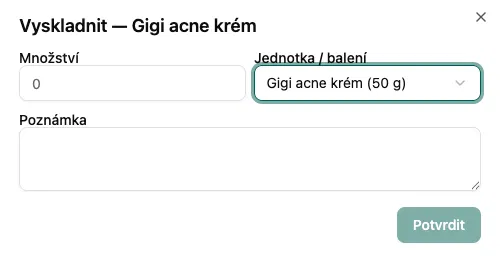
Zadejte Množství, vyberte Jednotku / balení, můžete doplnit Poznámku a klikněte na Potvrdit.
Vyskladnění přímo z rezervace
Section titled “Vyskladnění přímo z rezervace”Spotřebovaný materiál můžete vyskladnit rovnou v detailu rezervace.
Otevřete rezervaci a sjeďte na kartu Skladové zásoby.
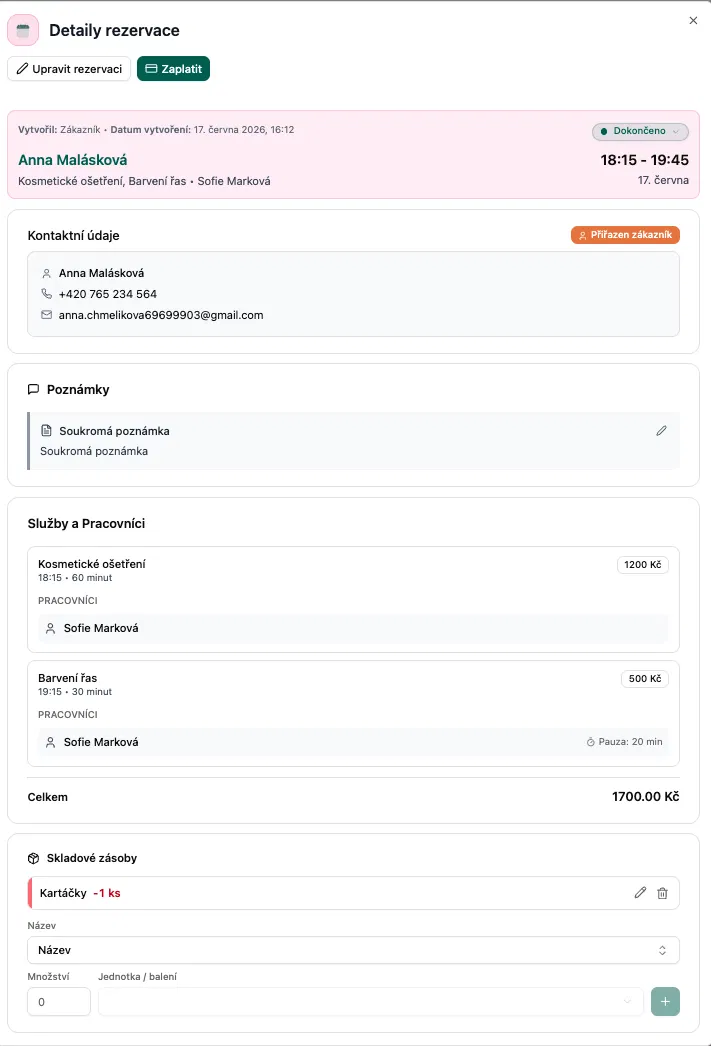
- V poli Název vyberte položku.
- Zadejte Množství a vyberte Jednotku / balení.
- Klikněte na tlačítko +.
Přidaná položka se zobrazí nad formulářem (např. Kartáčky −1 ks). Ikonou tužky záznam upravíte, ikonou koše ho smažete a zásoba se vrátí zpět.
Přístup nájemců ke skladu
Section titled “Přístup nájemců ke skladu”Pokud v salonu máte nezávislé pracovníky s fakturačním subjektem (nájemce), můžete jim povolit čerpat materiál ze skladu pobočky.
V menu ⋯ vedle Přidat položku zvolte Přístup ke skladu. Přepínačem povolíte přístup každému subjektu zvlášť.
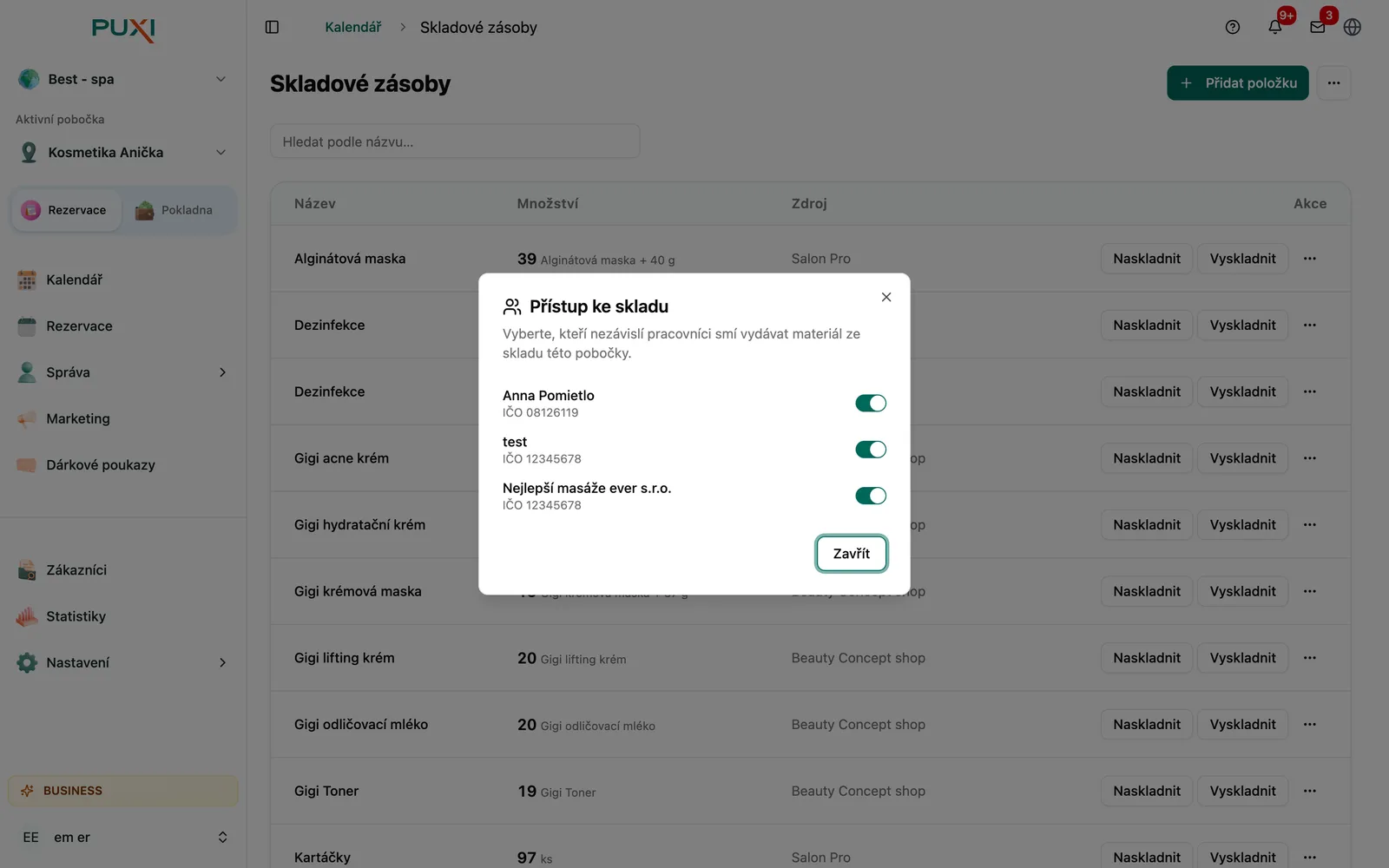
Nájemce může sklad jen vyskladňovat, nic do něj nenaskladní. Co vyskladní, se připíše jemu. V tabulce skladu nevidí ceny.
Když materiál vydáváte vy, vyberte v dialogu Vyskladnit v poli Výdej pro nájemce, nebo nechte Provozovna.
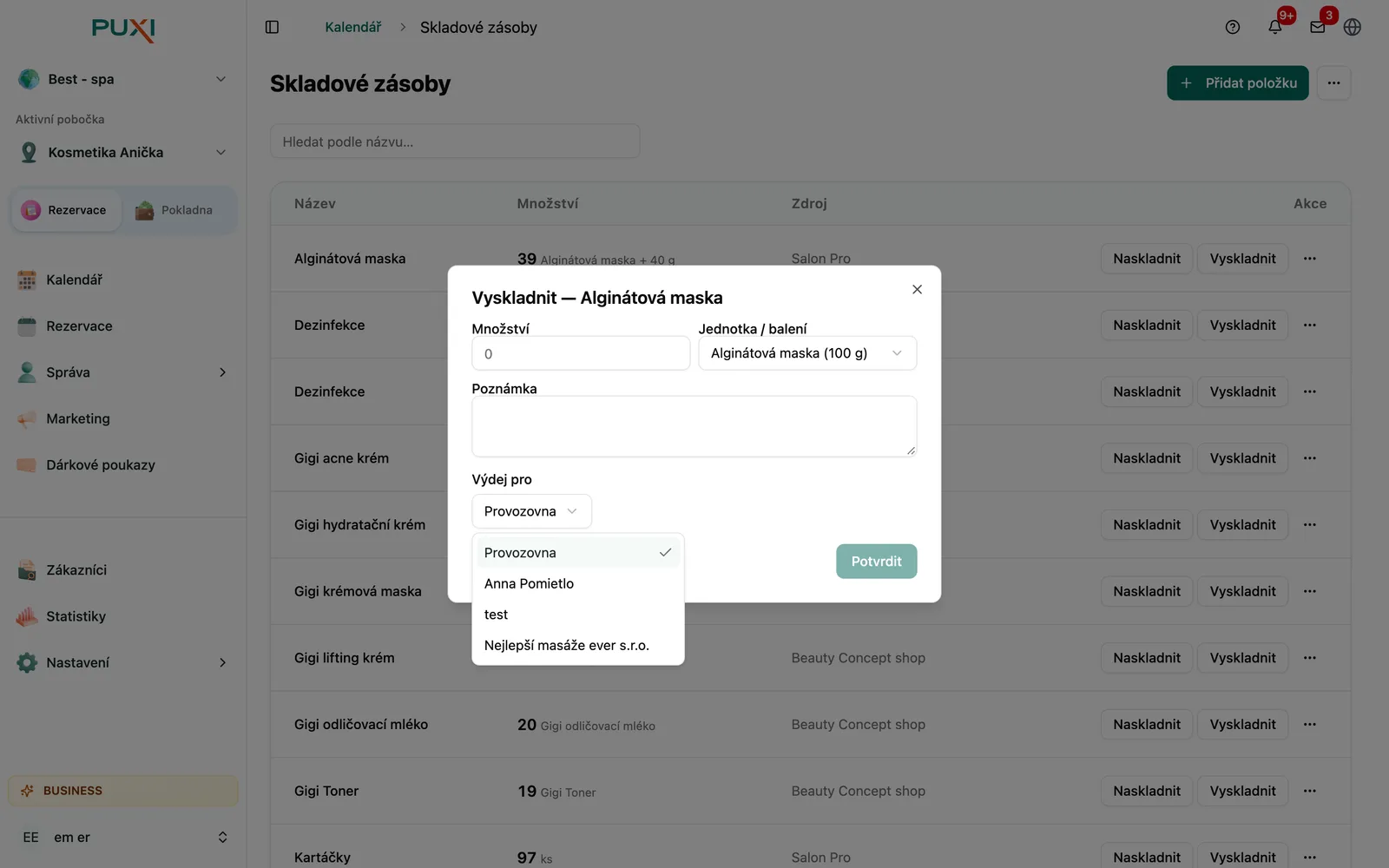
Výdeje pro nájemce najdete pod ⋯ → Pohyby se jménem subjektu u množství (např. −10 g Anna Pomietlo).
Přehled spotřeby
Section titled “Přehled spotřeby”Pro vyúčtování spotřeby nájemci zvolte v menu ⋯ položku Přehled spotřeby.
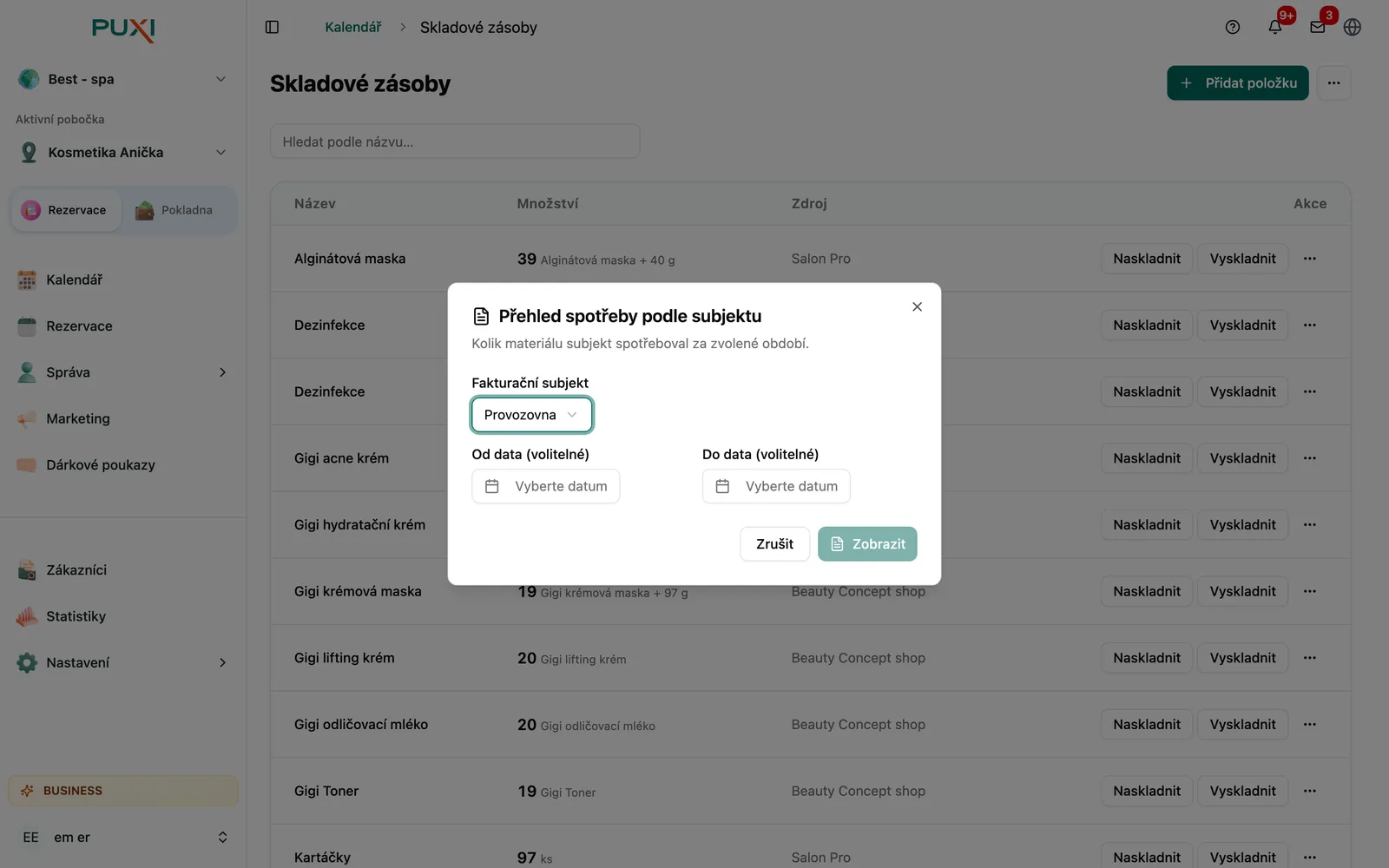
Vyberte Fakturační subjekt (provozovnu nebo nájemce), upravte Období a klikněte na Zobrazit. Výchozí období je od začátku měsíce do dneška. Přehled ukáže spotřebu materiálu a Náklad (bez DPH). Tlačítkem Export CSV si ho stáhnete.
Upozornění na docházející zásoby
Section titled “Upozornění na docházející zásoby”U každé položky nastavíte v poli Hlásit při poklesu pod hraniční množství. Když zásoba klesne na tuto hodnotu nebo níže, Puxi vás upozorní.
Upozornění najdete pod ikonou zvonečku v horní liště.
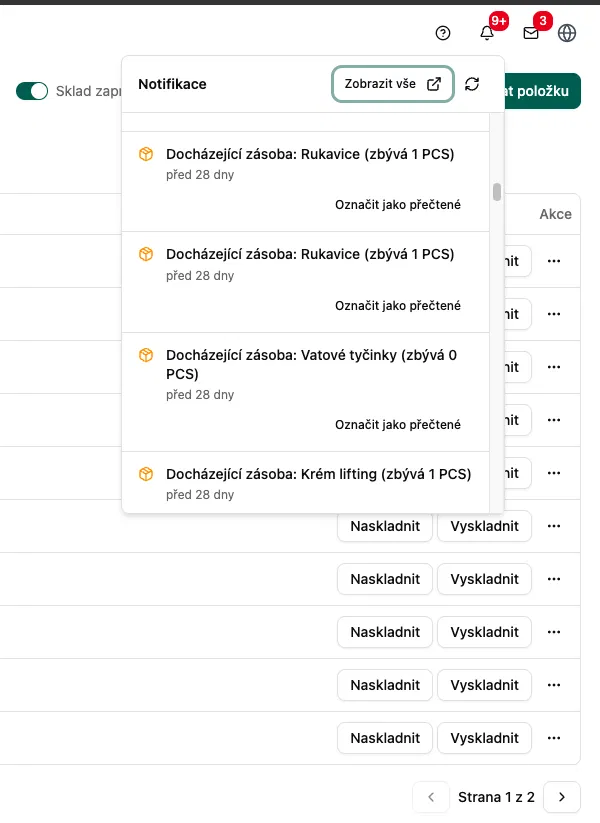
Notifikace Docházející zásoba uvádí název položky a zbývající množství. Můžete ji Označit jako přečtené. Tlačítkem Zobrazit vše přejdete na celý seznam.
Import CSV
Section titled “Import CSV”Více položek najednou nahrajete v menu ⋯ volbou Import CSV.
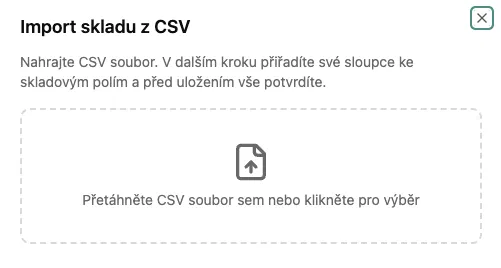
- Přetáhněte CSV soubor do vyznačené oblasti, nebo klikněte a vyberte ho.
- Přiřaďte své sloupce. Povinné jsou Sloupec s názvem položky, Sloupec s množstvím a Cena za celé množství (bez DPH).
- Klikněte na Náhled. Uvidíte nové položky, doplnění a chyby.
- Potvrďte tlačítkem Importovat.
Cena je povinná a v souboru musí být za celé množství na řádku. Cenu za jednotku Puxi spočítá. Řádky s chybou, například bez ceny, se nenahrají.
Položku, kterou už na skladě máte, import doplní. Zdroj a poznámka se uloží jen u nových položek.
Export CSV
Section titled “Export CSV”V menu ⋯ zvolte Export CSV. Stáhnete historii skladových pohybů.
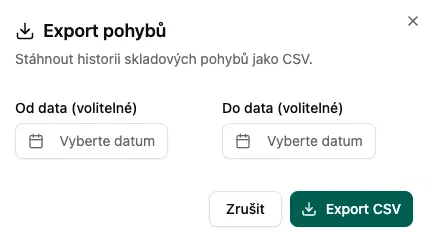
Upravte Období. Výchozí je od začátku měsíce do dneška. Když máte nájemce, můžete vybrat i Fakturační subjekt. Pak klikněte na Export CSV.