
Marketingové bannery
Bannerem zákazníkům na stránkách pobočky představíte služby, akce nebo speciální nabídky.
Přístup k nastavení
Section titled “Přístup k nastavení”Marketing → záložka Bannery
Marketingové bannery
Section titled “Marketingové bannery”
Vytvoření banneru
Section titled “Vytvoření banneru”- Klikněte na Přidat banner.
- Vyplňte Název banneru a vyberte Typ.
- Přidejte obsah a nastavte, kde se má banner zobrazovat.
- Klikněte na Vytvořit banner.
Možnosti nastavení
Section titled “Možnosti nastavení”Typ – Promo karty (banner s položkami), nebo Pouze text.
Pořadí zobrazení – používá se, když je na jedné pozici více bannerů. Nižší čísla se zobrazují první.
Pozice zobrazení – můžete vybrat více pozic:
- Domovská stránka pobočky – Nahoře
- Stránka nové rezervace – Nahoře / Dole
- Stránka úpravy rezervace – Nahoře / Dole
- Stránka detailu rezervace – Nahoře / Dole
- Stránka dárkových poukazů pobočky – Nahoře / Dole
- Stránka skupinových lekcí pobočky – Nahoře / Dole
- Stránka detailu skupinové lekce pobočky – Nahoře / Dole
Viditelnost (nepovinné) – banner se zobrazí jen v tomto období. Bez vyplnění se zobrazuje bez omezení.
Obrázek na pozadí
Section titled “Obrázek na pozadí”Do banneru můžete nahrát vlastní obrázek.
- Povolené formáty: JPG, PNG, WebP, GIF, HEIC. Maximální velikost: 5 MB.
- Doporučené rozměry: širokoúhlý obrázek, ideálně 1600 × 600 px nebo větší.
- Obrázek se ořízne, aby vyplnil celý banner.
Obrázek změníte tlačítkem Změnit obrázek a odstraníte tlačítkem Odstranit obrázek.
Po nahrání obrázku se zobrazí nabídka Výřez obrázku. V ní určíte, která část zůstane vidět: Horní část, Střed nebo Dolní část.
V části Náhled průběžně vidíte, jak bude banner vypadat. Barvy se budou shodovat s nastavením vašeho firemního motivu.
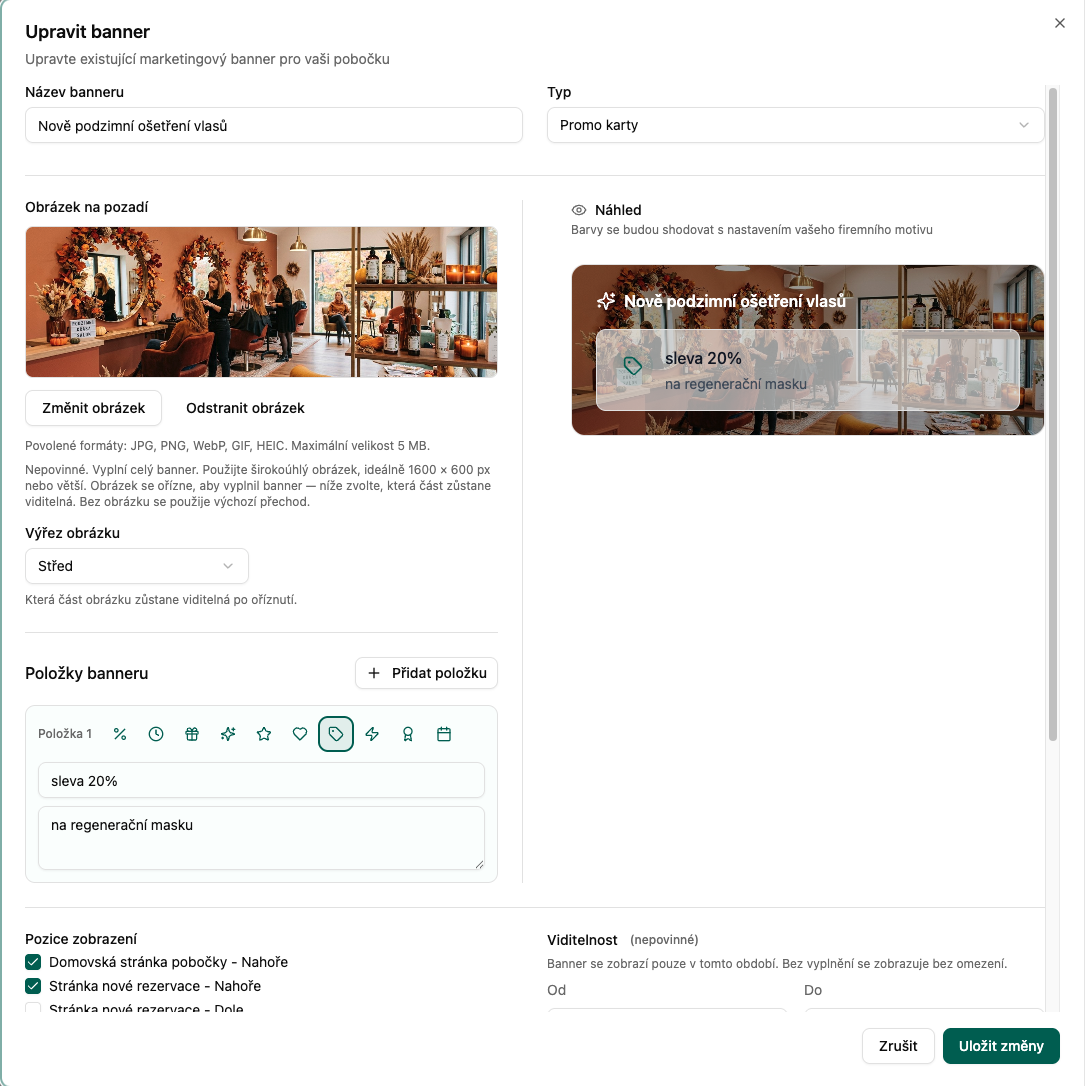
Položky banneru
Section titled “Položky banneru”Banner typu Promo karty může mít až 4 položky. Přidáte je tlačítkem Přidat položku. Každá položka má:
- ikonu vybranou z nabídky,
- název, např. „Sleva 100 Kč na masáž”,
- popis, např. „Na libovolnou masáž Po–Pá v časech 8:00–16:00”.
Zobrazení bannerů v klientské zóně
Section titled “Zobrazení bannerů v klientské zóně”Zákazník vidí banner na stránce, kterou jste vybrali v poli Pozice zobrazení. Na obrázku je domovská stránka pobočky.

Správa bannerů
Section titled “Správa bannerů”U každého banneru klikněte na tři tečky:
- Upravit – změní údaje banneru. Pak klikněte na Uložit změny.
- Deaktivovat nebo Aktivovat – skryje, nebo znovu zobrazí banner.
- Smazat – po potvrzení banner trvale smaže.
Změna pořadí
Section titled “Změna pořadí”Otevřete Upravit a změňte číslo v poli Pořadí zobrazení.