Chat Bot
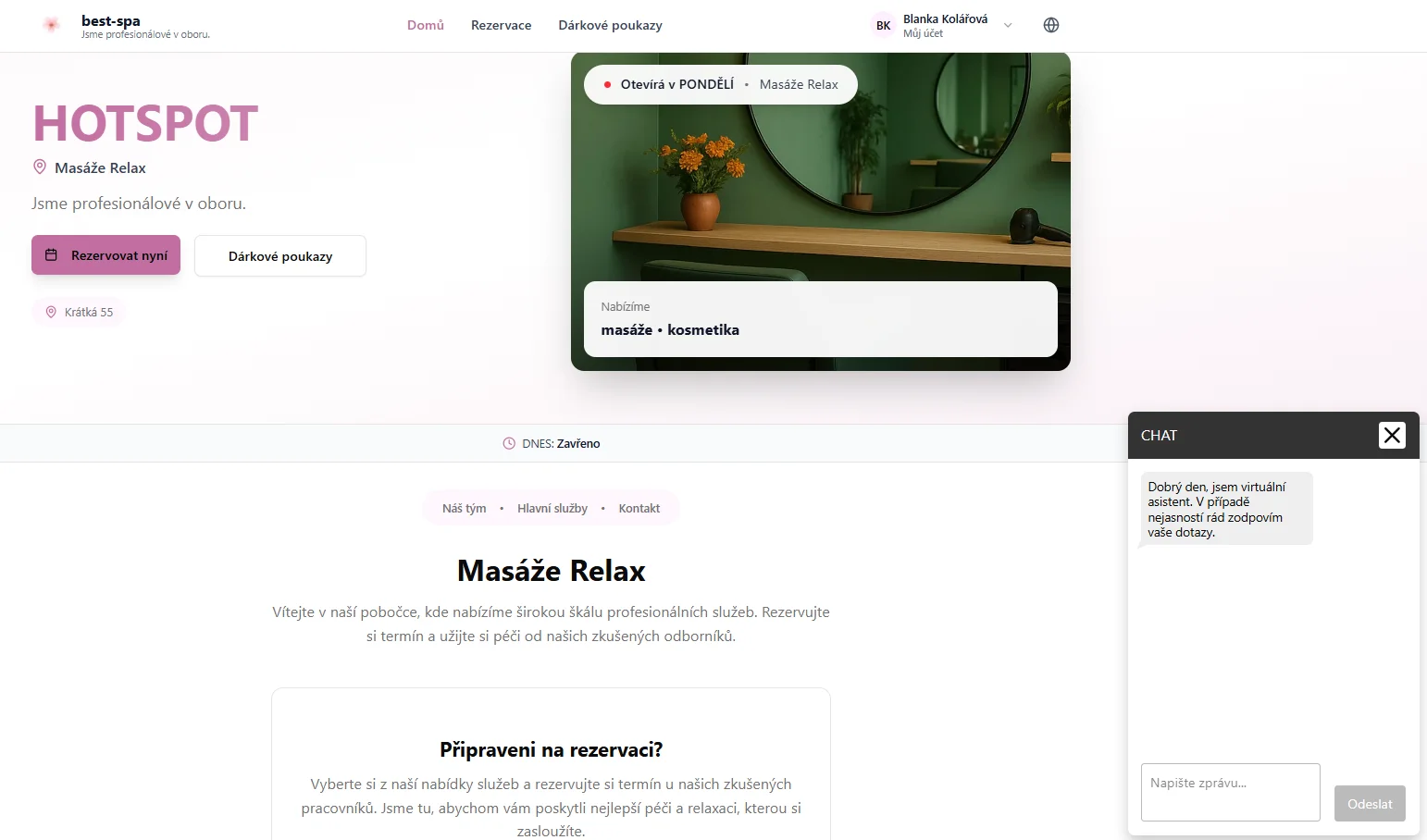
Chatbot odpovídá zákazníkům na stránce pobočky, i mimo otevírací dobu. Poradí se službami a cenami, najde volné termíny a předá vám stížnost.
Přístup k nastavení
Section titled “Přístup k nastavení”Nastavení → AI moduly → vyberte pobočku → karta „Chatbot”
Přepínačem na kartě chatbota zapnete nebo vypnete. Ve výchozím stavu je zapnutý.
Vlastní informace pro chatbota
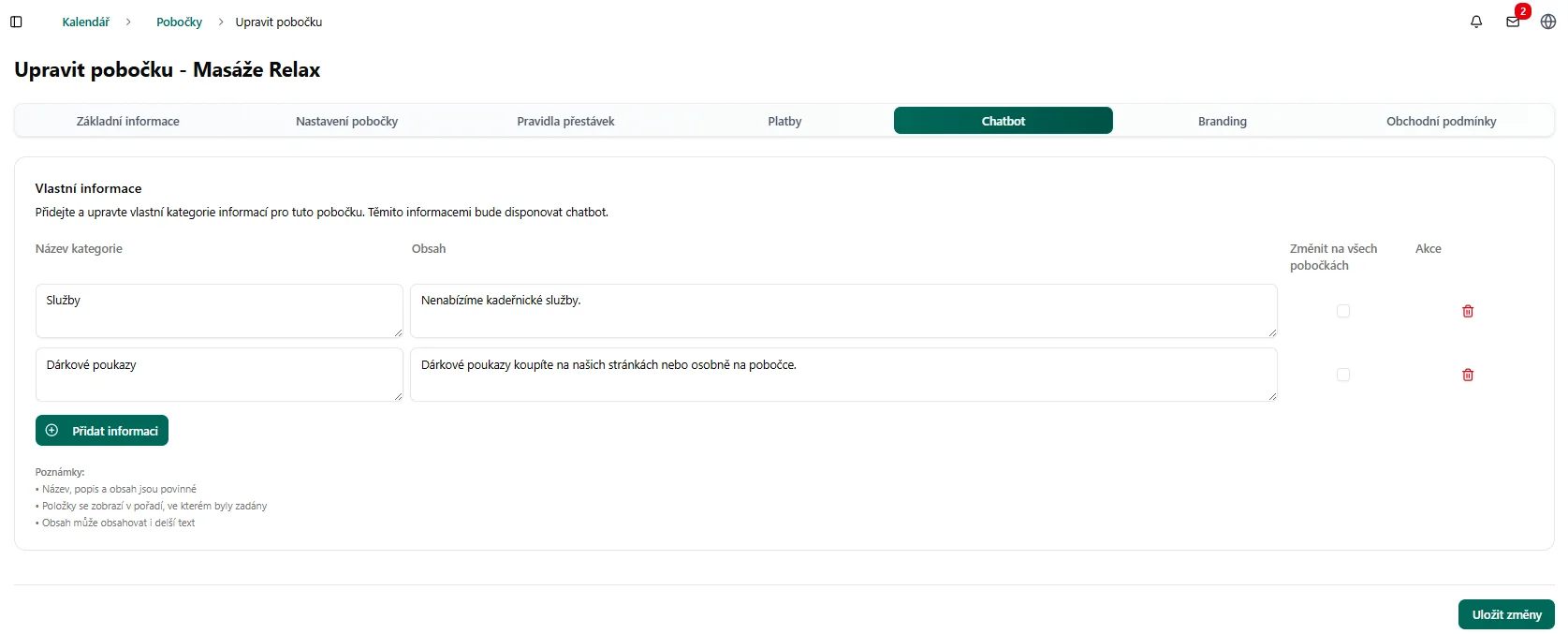
Section titled “Vlastní informace pro chatbota”Chatbot už z Puxi zná vaše služby a ceny, pracovníky, otevírací dobu, adresu, kontakt a volné termíny. V části Vlastní informace mu doplňte to, co v Puxi není: jak se k vám dostat, kde zaparkovat, jak najít vchod nebo co si vzít s sebou.
Co vyplnit
Section titled “Co vyplnit”- Název kategorie — např. Parkování.
- Obsah — např. „Parkovat můžete zdarma ve dvoře za budovou.”
- Další položku přidáte tlačítkem Přidat informaci.
- Změny uložíte v liště dole.
Název i obsah jsou povinné.
Co chatbot umí
Section titled “Co chatbot umí”- Volné termíny. Na dotaz „Máte zítra odpoledne volno?” vypíše nejvýše 5 konkrétních časů a odkaz na rezervaci.
- Pamatuje si, o čem je řeč. Když se zákazník zeptá na cenu služby a potom na volno, nemusí službu opakovat.
- Odpovídá jazykem zákazníka. Na otázku anglicky odpoví anglicky.
- Nesjednává za vás. Termín sám nezarezervuje ani nepodrží, pošle odkaz na rezervaci.
Konverzace se při přechodu na jinou stránku webu neztratí. Nová záložka začne nový chat.
Stížnosti zákazníků
Section titled “Stížnosti zákazníků”Když zákazník napíše stížnost, chatbot se ho zeptá, jestli ji může předat salonu.
Po souhlasu vám přijde e-mail se stížností a průběhem chatu. Chodí na E-mail správce / majitele v Nastavení pobočky. Když zákazník nechal e-mail, můžete mu odpovědět přímo.
Z jednoho chatu se odešle jen jedna stížnost.
Řešení problémů
Section titled “Řešení problémů”Chatbot není viditelný
Section titled “Chatbot není viditelný”- Zkontrolujte přepínač na kartě Chatbot v AI modulech u správné pobočky.
- Obnovte stránku.
Doporučené postupy
Section titled “Doporučené postupy”Aktualizujte Vlastní informace, když se něco změní, a smažte zastaralé.
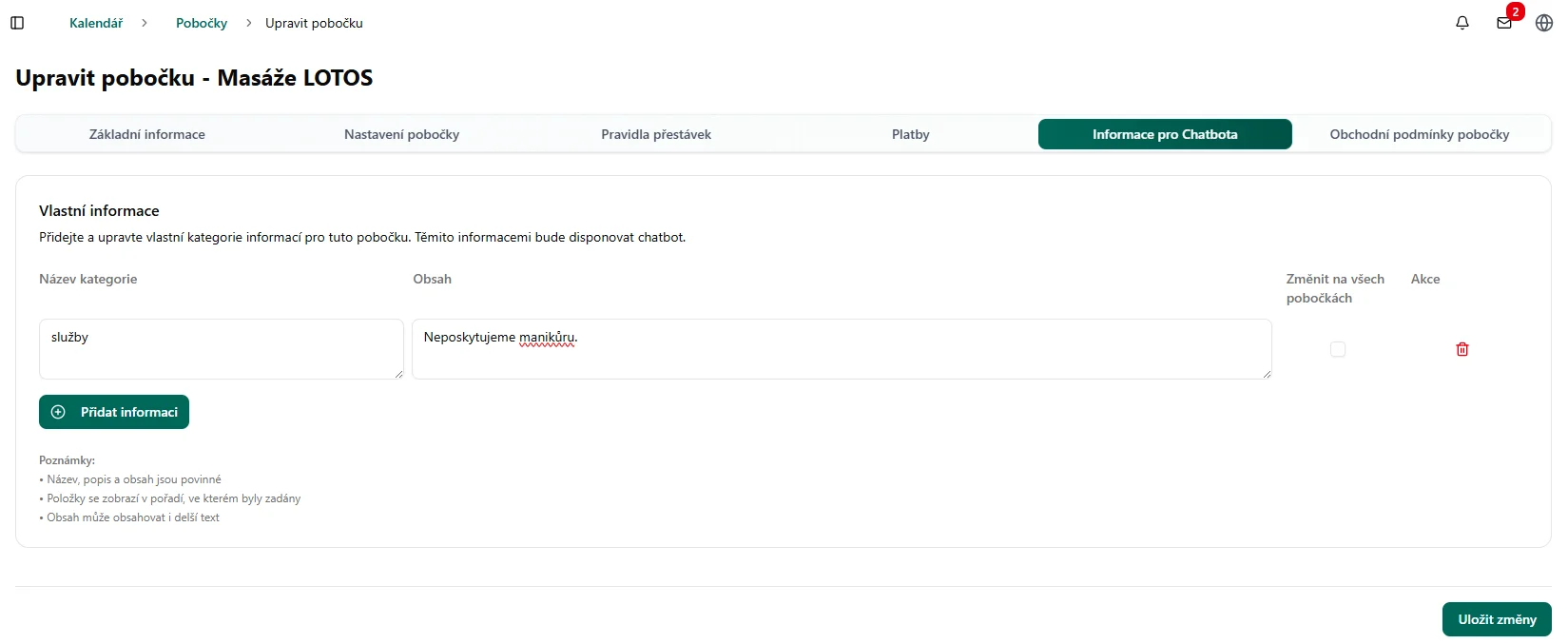
Občas si chatbota vyzkoušejte z pohledu zákazníka na stránce pobočky.