
Designy poukazů
Poukaz můžete mít ve vlastním vzhledu: s vaší fotkou, logem a textem tam, kde ho chcete mít. Jeden design použijete u libovolného počtu poukazů. Tři hotové designy zůstávají k dispozici.
Na každé pobočce můžete mít až 10 vlastních designů.
Přístup k nastavení
Section titled “Přístup k nastavení”Dárkové poukazy → záložka Designy
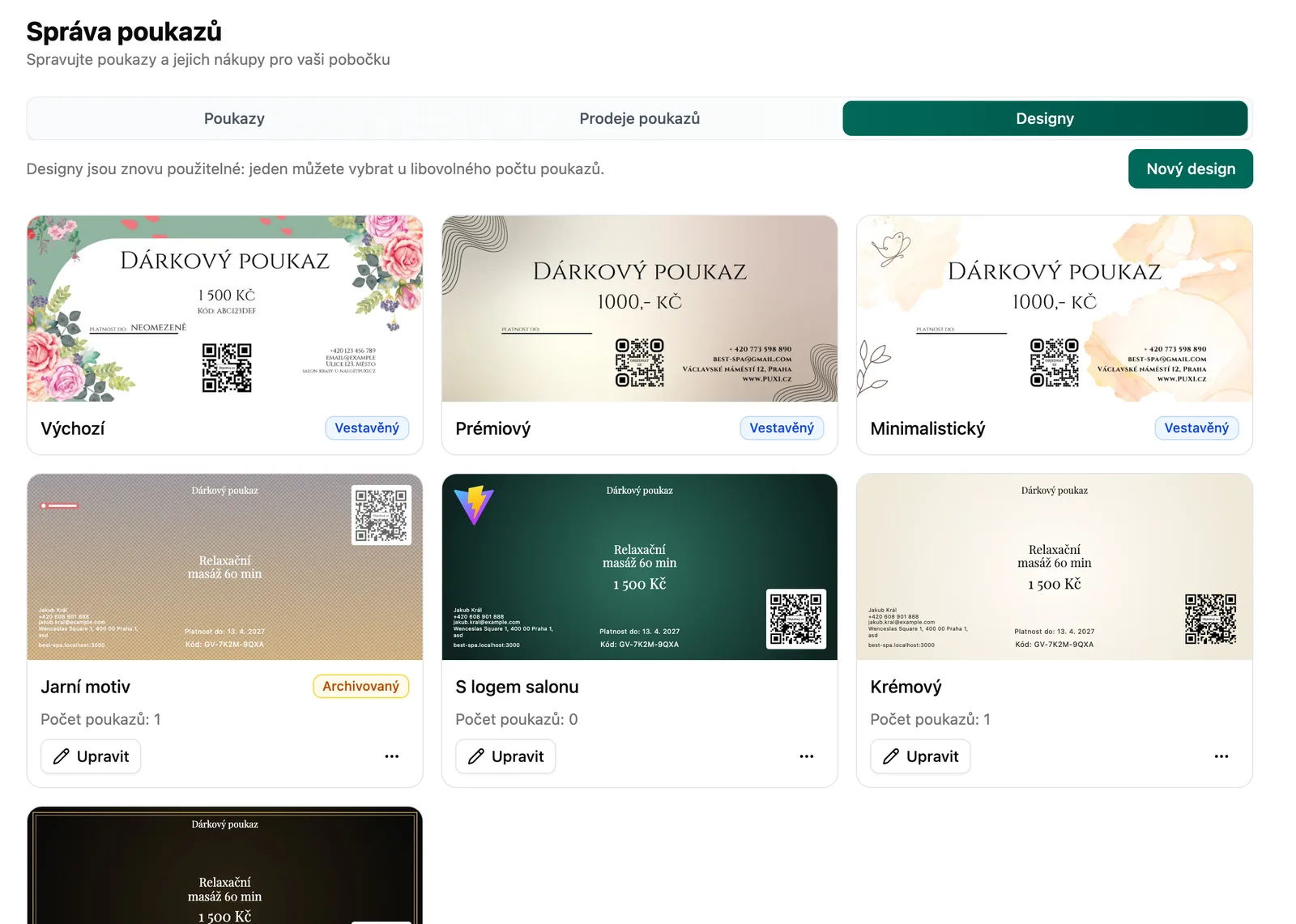
Ke správě designů se dostanete také z formuláře poukazu tlačítkem Spravovat designy. Rozpracovaný poukaz si ale předtím uložte, jinak o vyplněné údaje přijdete.
Vytvoření designu
Section titled “Vytvoření designu”- Klikněte na Nový design.
- Vyplňte Název designu, například „Vánoce 2026”. Název vidíte jen vy, na poukaz se netiskne.
- Vyberte Pozadí (viz níže).
- Nastavte Barva textu: Tmavá nebo Světlá, podle toho, co je na pozadí lépe čitelné.
- Případně přidejte Logo.
- Vyberte Rozložení a zkontrolujte Prvky.
- Vyplňte Text nadpisu, obvykle „Dárkový poukaz”.
- Design uložte.
Název a hodnotu poukazu v designu nevyplňujete. Doplní se samy z každého poukazu.
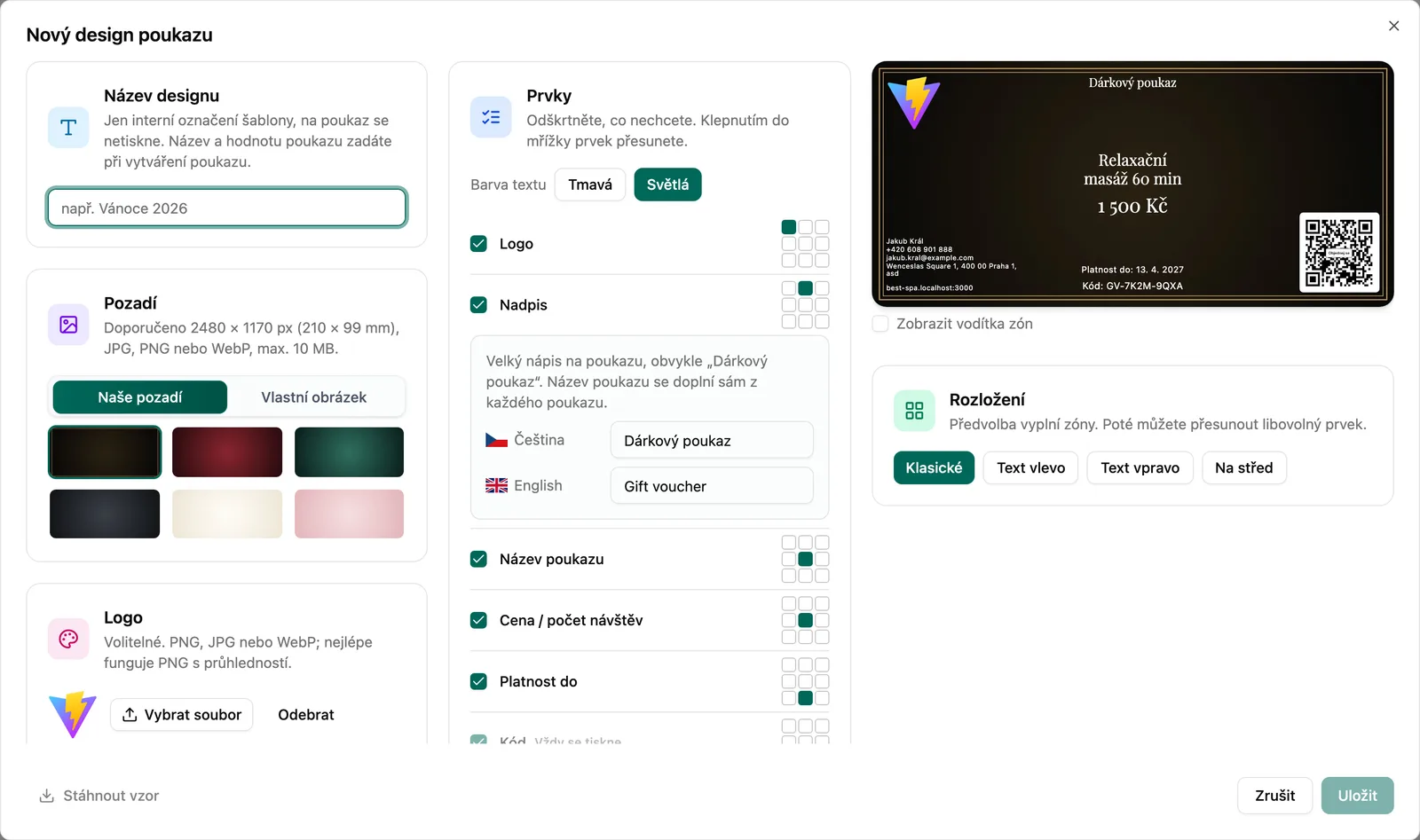
Pozadí
Section titled “Pozadí”Máte dvě možnosti:
- Naše pozadí: vyberete si z připravených variant, například Zlatá na černé nebo Krémová.
- Vlastní obrázek: nahrajete fotku ve formátu JPG, PNG nebo WebP do velikosti 10 MB.
Obrázek se ořízne na velikost poukazu, tedy 210 × 99 mm. Pokud je menší, než se doporučuje, aplikace vás upozorní, že se může vytisknout rozmazaně.
Logo je nepovinné. Můžete nahrát obrázek, nejlépe PNG s průhledným pozadím, nebo kliknout na Použít logo podniku.
Rozložení a prvky
Section titled “Rozložení a prvky”V části Rozložení vyberte předvolbu: Klasické, Text vlevo, Text vpravo nebo Na střed.
V části Prvky pak odškrtněte, co na poukazu nechcete, a klepnutím do mřížky přesuňte prvek jinam:
- Logo
- Nadpis
- Název poukazu
- Cena / počet návštěv
- Platnost do
- Kód, který se tiskne vždy
- QR kód
- Kontaktní blok
- Web
Přepínač Zobrazit vodítka zón ukáže v náhledu mřížku, podle které se prvky rozmisťují.
Použití designu u poukazu
Section titled “Použití designu u poukazu”- Otevřete poukaz nebo vytvořte nový v sekci Dárkové poukazy.
- V části Vzhled poukazu klikněte na svůj design.
- Poukaz uložte.
U poukazu, který už byl prodaný, vzhled změnit nejde.
Zákazník pak uvidí vybraný vzhled v online nabídce, v PDF i v e-mailu s poukazem.
Úprava, archivace a odstranění
Section titled “Úprava, archivace a odstranění”Dokud design nepoužívá žádný prodaný poukaz, můžete ho volně upravovat. Jakmile je na prodaných poukazech, změníte už jen jeho název, aby se zákazníkům nezměnil vzhled toho, co koupili. Pro jiný vzhled vytvořte nový design.
- Archivovat: design se už nenabídne u nových poukazů, ale stávající poukazy si ho zachovají. Tlačítkem Obnovit ho vrátíte zpět.
- Odstranit: jde jen u designu, který žádný poukaz nepoužívá. Design použitý v poukazech můžete pouze archivovat.