
Transakce
Transakce jsou záznamem všeho, co se v pokladně prodalo. Dohledáte tu konkrétní prodej, zjistíte, jestli je zaplacený, vrátíte peníze nebo stáhnete účtenku.
Přístup k transakcím
Section titled “Přístup k transakcím”Pokladna → Transakce
Stránka má dvě záložky: Transakce a Platby a doklady.
Seznam transakcí
Section titled “Seznam transakcí”V seznamu vidíte prodeje pobočky se sloupci:
- Číslo transakce
- Stav
- Vytvořeno
- Služby
- Celková částka
- Zaplaceno (ikona ukazuje, jestli je prodej plně zaplacený)
- Způsob platby
Zákazníka a zbývající částku uvidíte v detailu transakce.
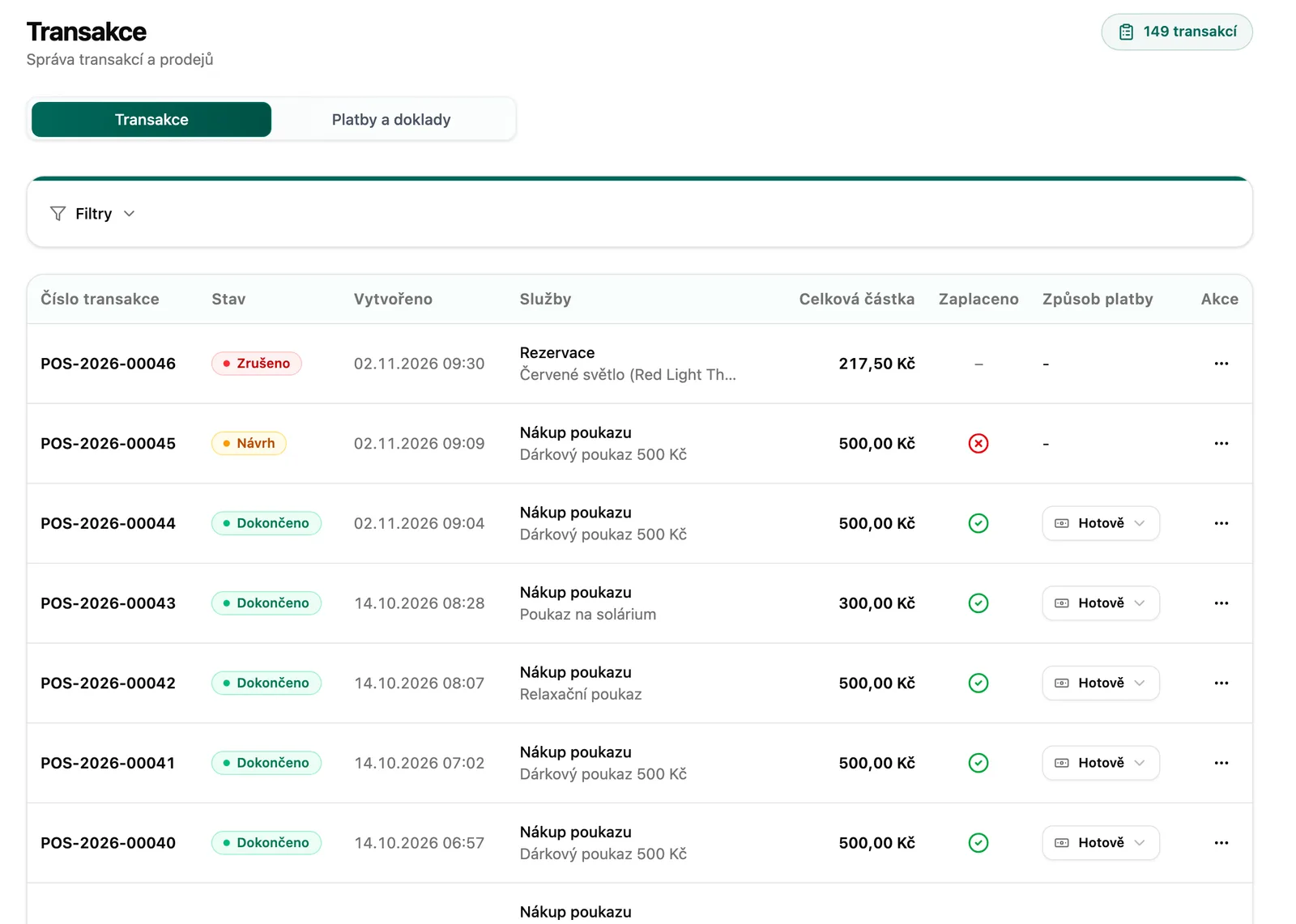
Tlačítkem Filtry seznam zúžíte podle polí Stav, Způsob platby a Období.
Stavy transakcí
Section titled “Stavy transakcí”- Návrh – prodej je rozpracovaný a není celý zaplacený.
- Dokončeno – prodej je zaplacený.
- Zrušeno – prodej byl stornovaný.
Detail transakce
Section titled “Detail transakce”Kliknutím na řádek otevřete detail:
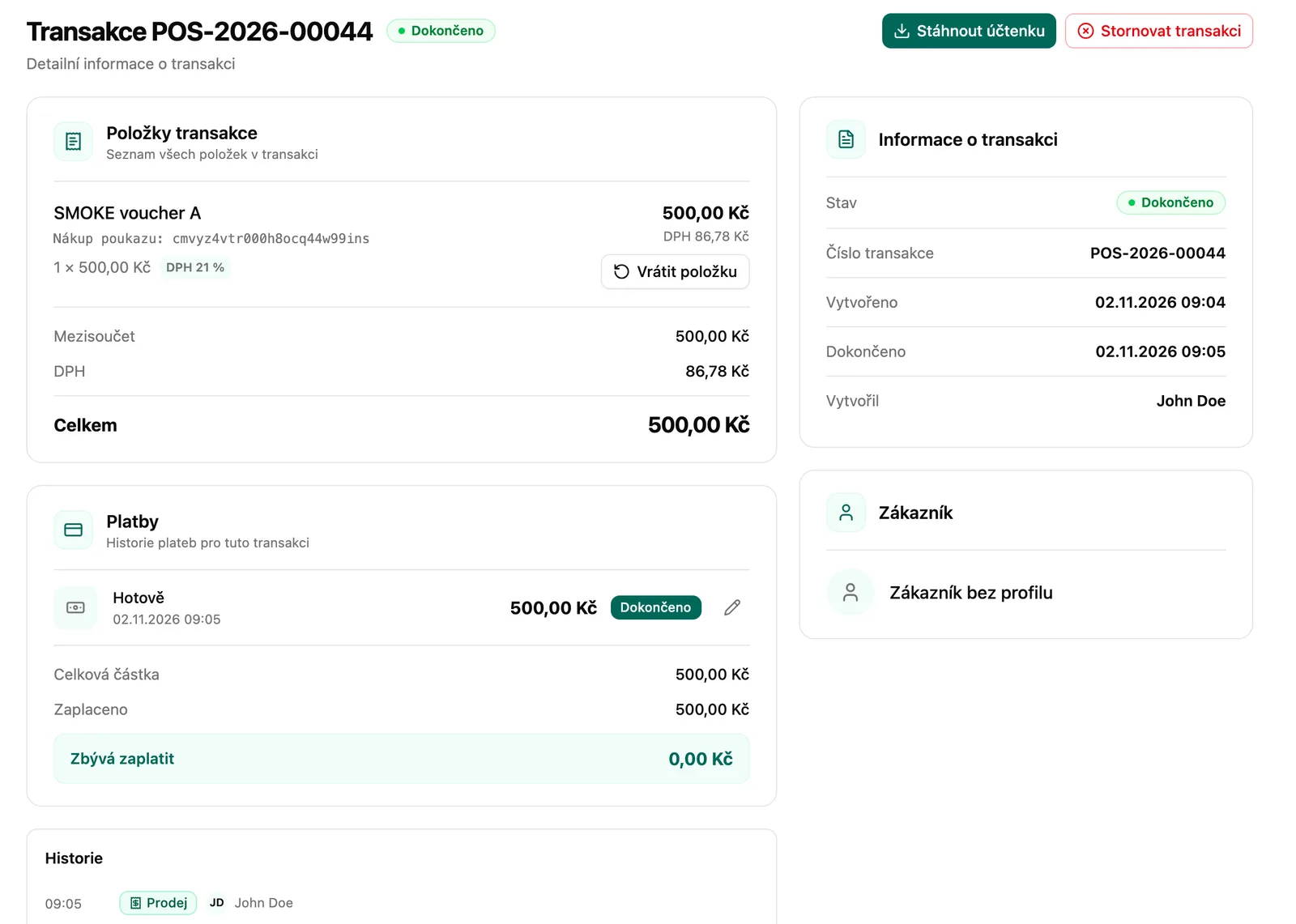
- Položky transakce – služby a poukazy s cenou a DPH. U položky vidíte Sleva na položku a Podíl na slevě z účtu.
- Informace o transakci – stav, číslo, kdy vznikla a kdo ji vytvořil.
- Zákazník – jméno s odkazem na profil.
- Platby – všechny způsoby platby, celková částka a kolik je zaplaceno.
- Historie – záznamy z Historie aktivity.
Nezaplacená transakce (Návrh)
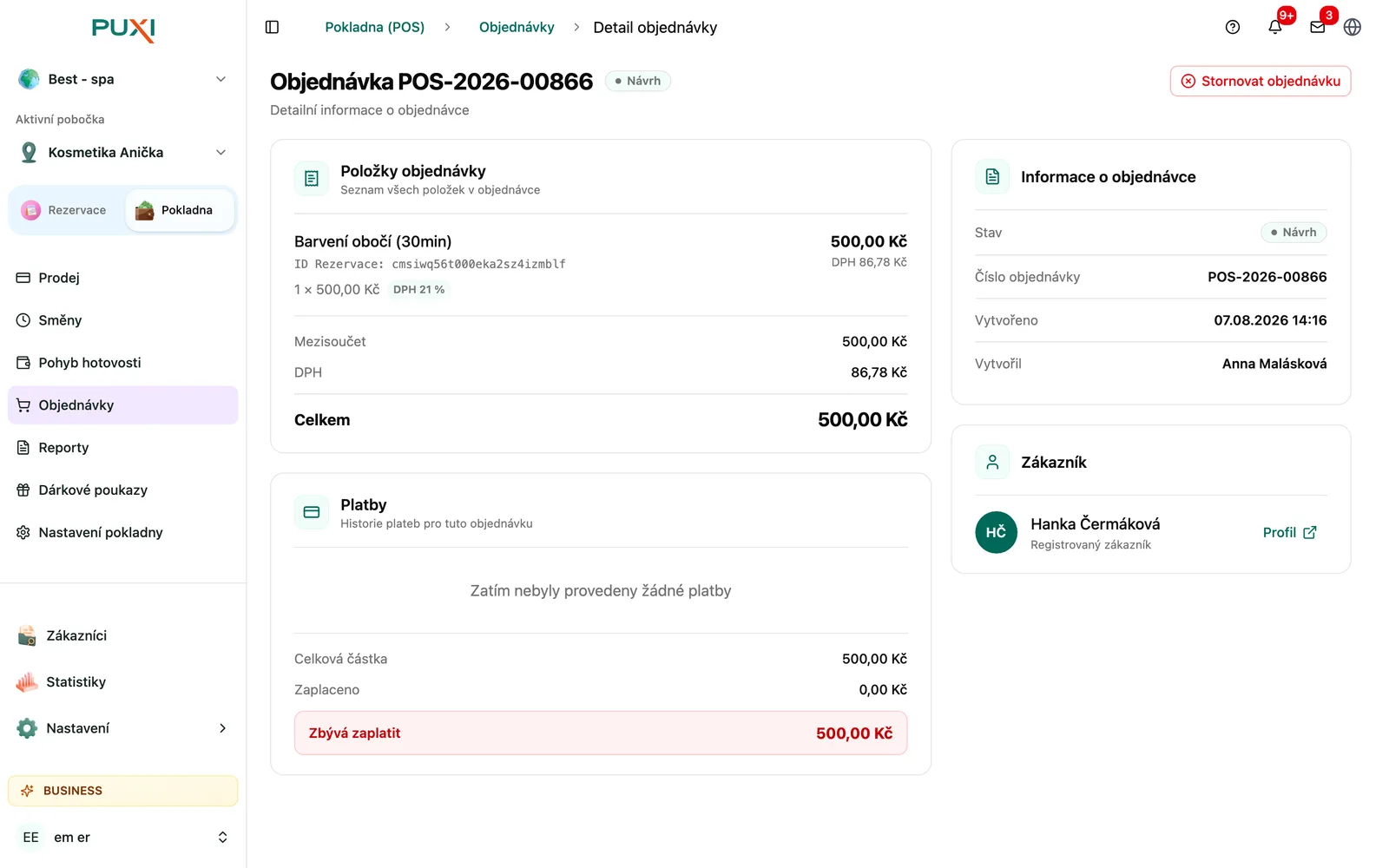
Section titled “Nezaplacená transakce (Návrh)”U stavu Návrh vidíte v části Platby červeně Zbývá zaplatit. Rozpracovaný účet zaplatíte nebo zrušíte přímo na účtu.
Účtenka
Section titled “Účtenka”U zaplacené transakce použijte Stáhnout účtenku. Vytisknout nebo poslat ji e-mailem jde hned po zaplacení, v dialogu Platba úspěšná!.
Oprava způsobu platby
Section titled “Oprava způsobu platby”Když obsluha omylem zvolila špatný způsob platby, opravíte ho beze změny částky:
- V detailu transakce klikněte u platby na Opravit metodu.
- Vyberte Nová metoda.
- Volitelně napište důvod.
- Potvrďte tlačítkem Opravit metodu.
Oprava se zapíše do Historie aktivity.
Vrácení položky
Section titled “Vrácení položky”Peníze můžete vrátit jen za jednu položku, zbytek prodeje zůstane platný. Vždy musí být otevřená směna.
- V detailu transakce klikněte u položky na Vrátit položku.
- V části Kam peníze vrátit zvolte Původním způsobem platby, nebo Hotově z pokladny.
- V části Částka zvolte Celá zbývající částka, nebo Jen část.
- Napište důvod. Vytiskne se na dobropis.
- Zkontrolujte blok Jak se peníze vrátí.
- Potvrďte tlačítkem Vrátit s částkou.
Vystaví se dobropis, který stáhnete tlačítkem Stáhnout dobropis. Položka dostane štítek Vráceno.
Na co si dát pozor:
- Poukaz a permanentka – kredit a vstupy se vždy vracejí zpět na poukaz, nikdy hotově.
- Platba kartou na terminálu – při vrácení jedné položky se peníze vyplácejí hotově z pokladny. Na kartu je vrátí jen storno celého prodeje.
- Online platba kartou – peníze se vrátí na kartu, obvykle do 5–10 pracovních dnů.
- Bankovní převod nebo QR platba – původním způsobem vrátíte peníze ručně, mimo pokladnu.
- Rezervace – po vrácení části se cena rezervace sníží. Po vrácení celé částky je rezervace znovu nezaplacená.
- Prodaný poukaz – jde vrátit jen celý a tím se zruší. Už použitý poukaz vrátit nejde.
Storno a dobropis
Section titled “Storno a dobropis”Tlačítkem Stornovat transakci a potvrzením Stornovat zrušíte celý prodej. U zaplaceného prodeje se vystaví dobropis a kredit z poukazu se vrátí zákazníkovi.
U platby kartou na terminálu můžete zaškrtnout Vrátit také platbu kartou zpět na kartu zákazníka (přes terminál).
Po stornu uvidíte na detailu:
- oznámení Transakce byla zrušena s datem a vrácenou částkou,
- tlačítko Stáhnout dobropis,
- v platbách řádek Vrácení platby se zápornou částkou.
Všechny rezervace z prodeje jsou pak nezaplacené. Jednotlivé položky už vracet nejde.
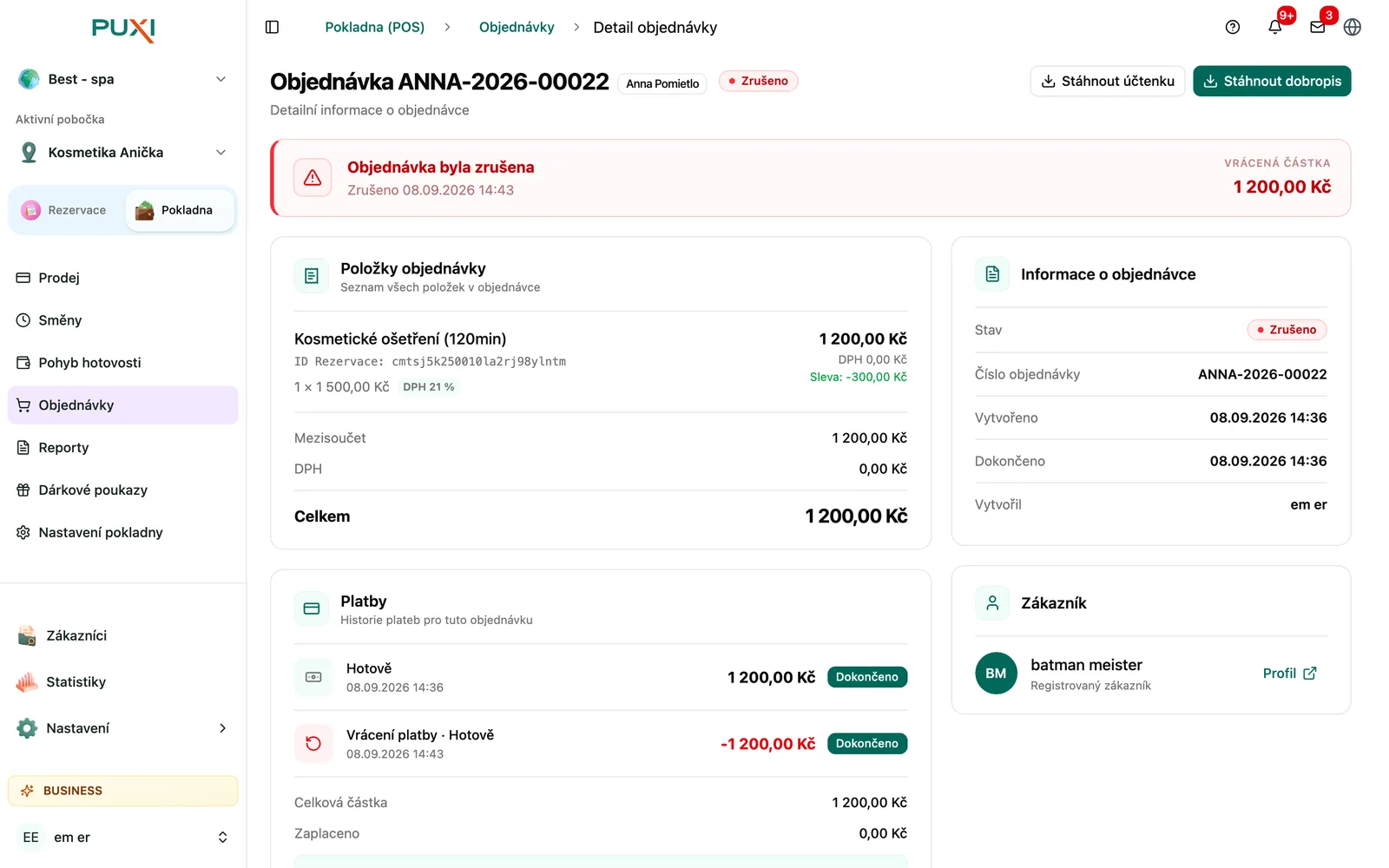
Dobropis se neposílá e-mailem. Stáhnete ho nebo vytisknete.
Platby a doklady
Section titled “Platby a doklady”Na záložce Platby a doklady vidíte všechny platby pobočky za zvolené období, online i z pokladny.
- Nahoře jsou součty: Přijato, Vráceno, Zadržené poplatky a Čistě.
- Zdroj platby rozliší Online, Pokladna a Ručně.
- U řádků stáhnete účtenku nebo dobropis.