
Přehled rezervací
Přehled rezervací
Section titled “Přehled rezervací”Novou rezervaci založíte kdykoli tlačítkem Nová rezervace v levém menu. Otevře se okno a stránka, na které jste, zůstane stejná. Tlačítko vidí jen uživatelé, kteří mohou vytvářet rezervace. Dokud nemáte hotový úvodní průvodce nastavením, je na jeho místě karta průvodce.
Klientský rezervační formulář
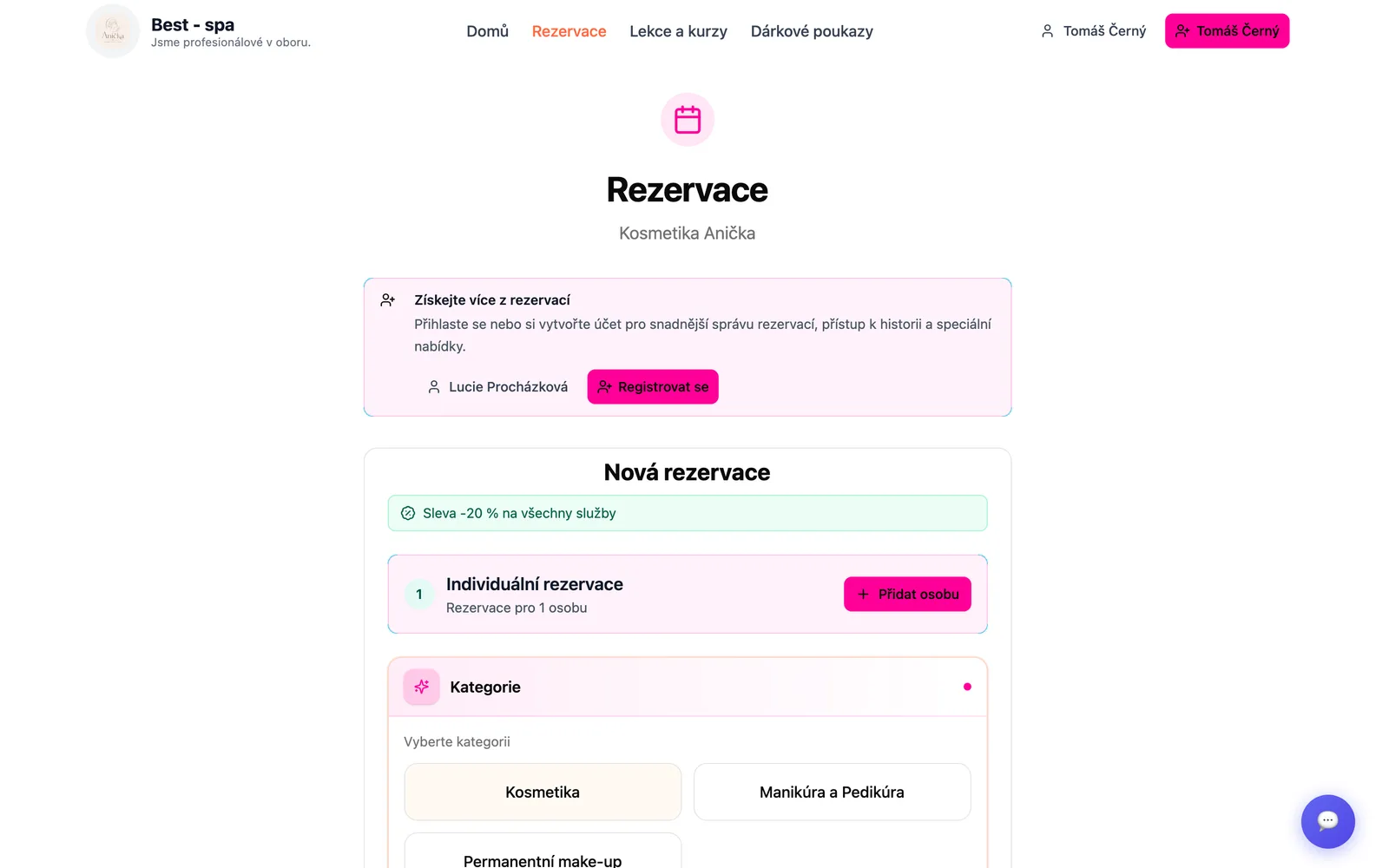
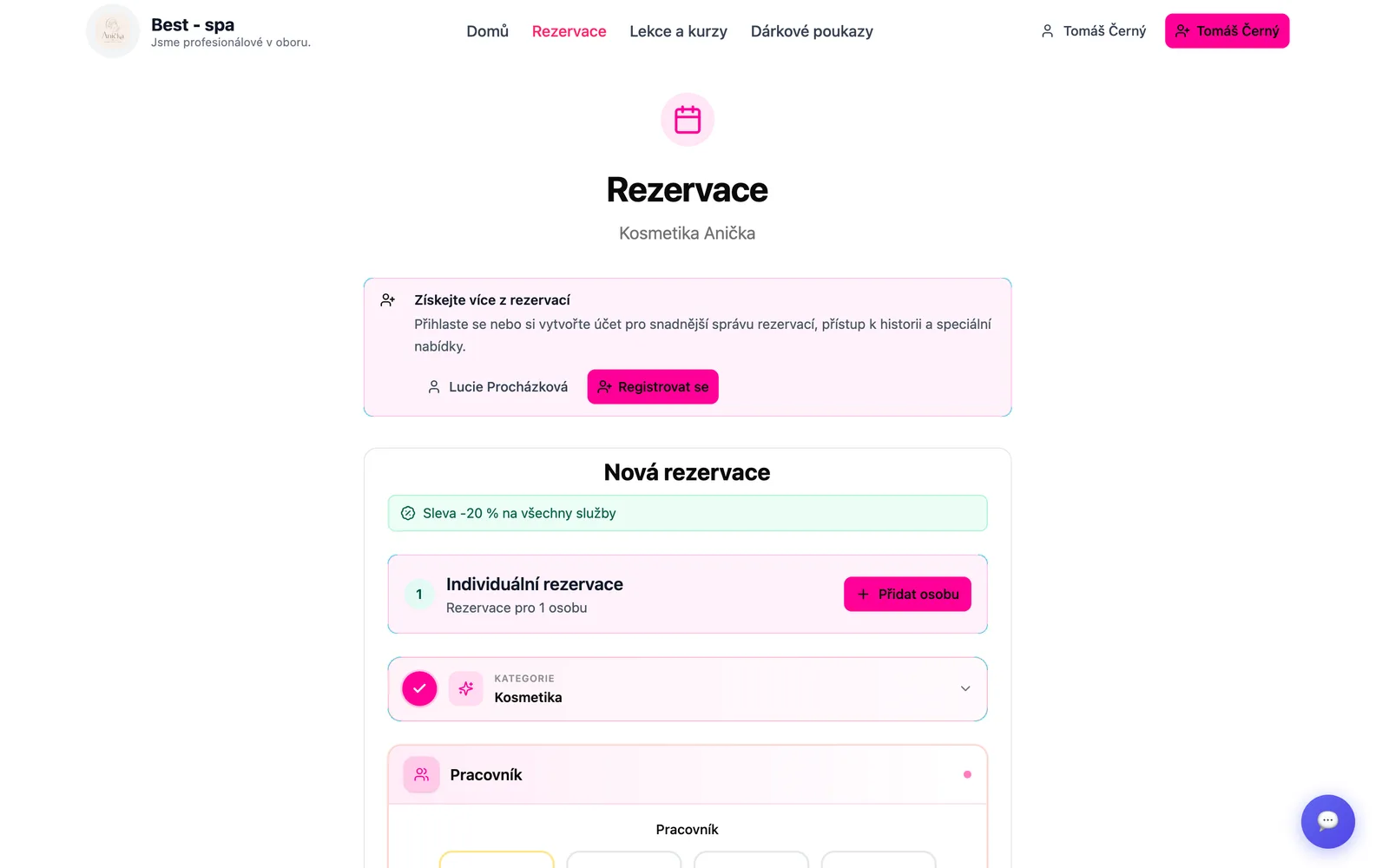
Section titled “Klientský rezervační formulář”Zákazník vytváří rezervaci na veřejné rezervační stránce pobočky. Formulář ho provede pěti kroky:
- Kategorie — zákazník vybere kategorii služby (např. Kosmetika, Manikúra a Pedikúra).
- Pracovník — vybere konkrétního pracovníka, nebo možnost „Kdokoliv” pro nejrychlejší dostupný termín.
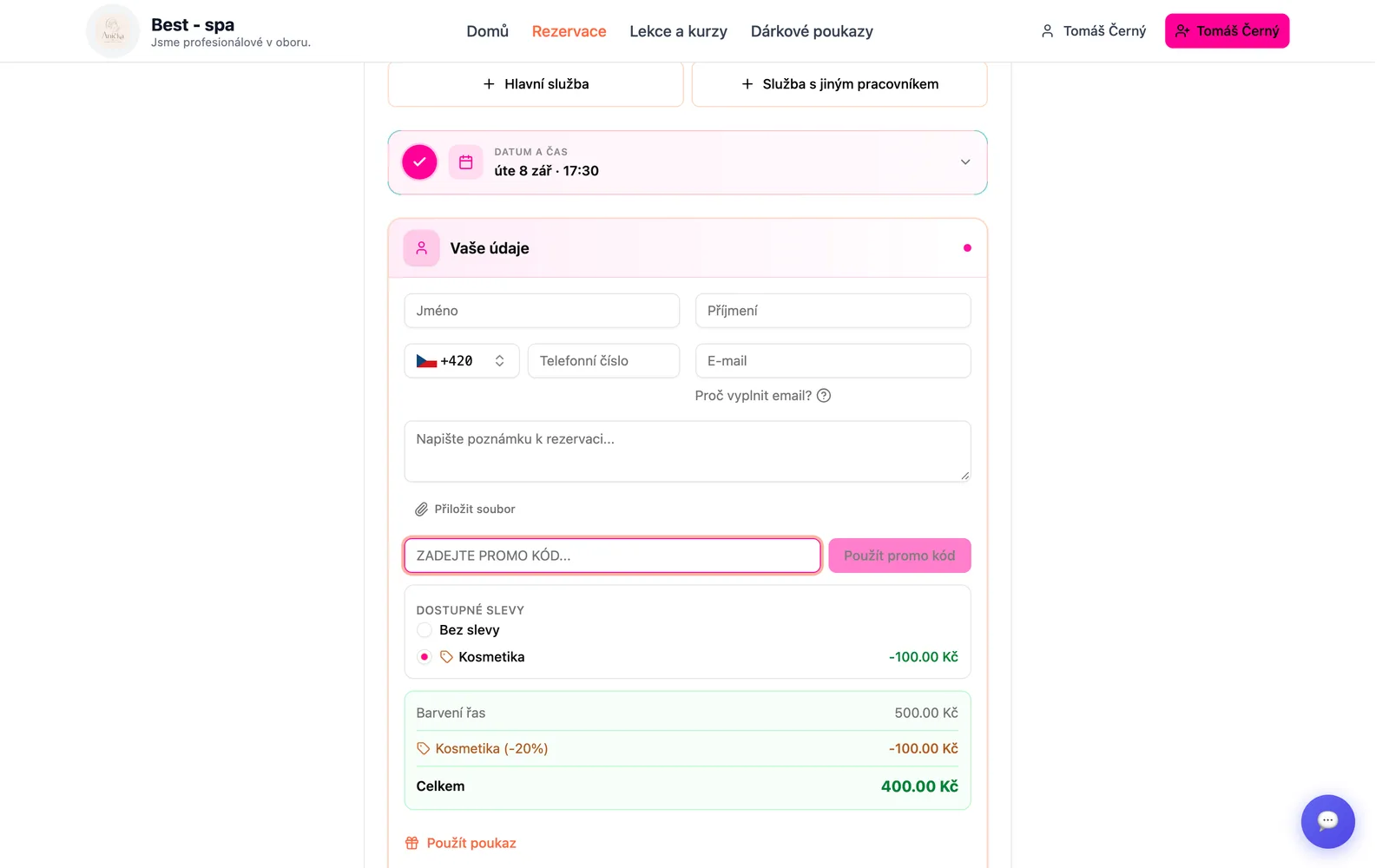
- Služby — vybere konkrétní službu z nabídky, případně tlačítkem Hlavní služba nebo Služba s jiným pracovníkem přidá do rezervace další službu.
- Datum a čas — vybere termín z doporučených termínů nebo si zobrazí všechny dostupné, případně si termín nechá hlídat, pokud mu žádný nevyhovuje.
- Vaše údaje — vyplní jméno, telefon, e-mail, případně poznámku, může si zaškrtnout vytvoření účtu (viz níže) a rezervaci dokončí.
Služby s cenou od–do
Section titled “Služby s cenou od–do”U služby s cenou od–do zákazník místo jedné ceny vidí rozsah. Přesnou cenu zadáte při placení na místě.
Vytvoření účtu při rezervaci
Section titled “Vytvoření účtu při rezervaci”Nepřihlášený zákazník má v kroku Vaše údaje zaškrtávátko Vytvořit účet pro správu mých rezervací s vysvětlením „Pošleme vám e-mail s odkazem pro dokončení — heslo teď nastavovat nemusíte.” Ve výchozím stavu není zaškrtnuté. Nic nenastavujete — volba je vždy k dispozici.

- Zaškrtnutí vyžaduje vyplněný e-mail („Zadejte e-mail, abychom vám mohli vytvořit účet.”).
- Po dokončení rezervace zákazník uvidí „Na {e-mail} jsme poslali e-mail s dalšími kroky k vašemu účtu.” Pokud rezervaci platí kartou, e-mail přijde až po zaplacení.
- Nový zákazník dostane e-mail Dokončete nastavení účtu s tlačítkem Nastavit heslo (odkaz platí 24 hodin). Po nastavení hesla se přihlásí do klientské zóny, kde má rezervaci v Mé rezervace a své poukazy v Mé poukazy.
- Má-li zákazník s tímto e-mailem už účet, přijde mu místo toho e-mail Účet už máte (nebo Rezervace byla propojena s vaším účtem, pokud u vás ještě neměl profil) s tlačítky Přihlásit se a Zapomněli jste heslo?. Na obrazovce se o existujícím účtu nic neprozradí.
Přihlášený zákazník zaškrtávátko nevidí; při úpravě rezervace není.
Zobrazení slev zákazníkovi
Section titled “Zobrazení slev zákazníkovi”Pokud pro zákazníka platí nějaká sleva, projeví se ve formuláři na třech místech:
- Pokud má pobočka aktivní celoplošnou slevu, zobrazí se zelený pruh se shrnutím slevy hned v úvodu formuláře (např. „Sleva -20 % na všechny služby”), ještě než zákazník cokoliv vybere.
- V posledním kroku Vaše údaje si zákazník v sekci „Dostupné slevy” vybere, zda slevu chce uplatnit, nebo zvolí „Bez slevy”.
- V rozpisu ceny se sleva zobrazí jako samostatný řádek s procentem (např. „Kosmetika (-20%)”) a promítne se do částky „Celkem”.
Sleva se u jednotlivých karet služeb, pracovníků ani časových slotů jako odznak nezobrazuje — jen na těchto třech místech.
Párové rezervace
Section titled “Párové rezervace”Jak vytvořit párovou rezervaci
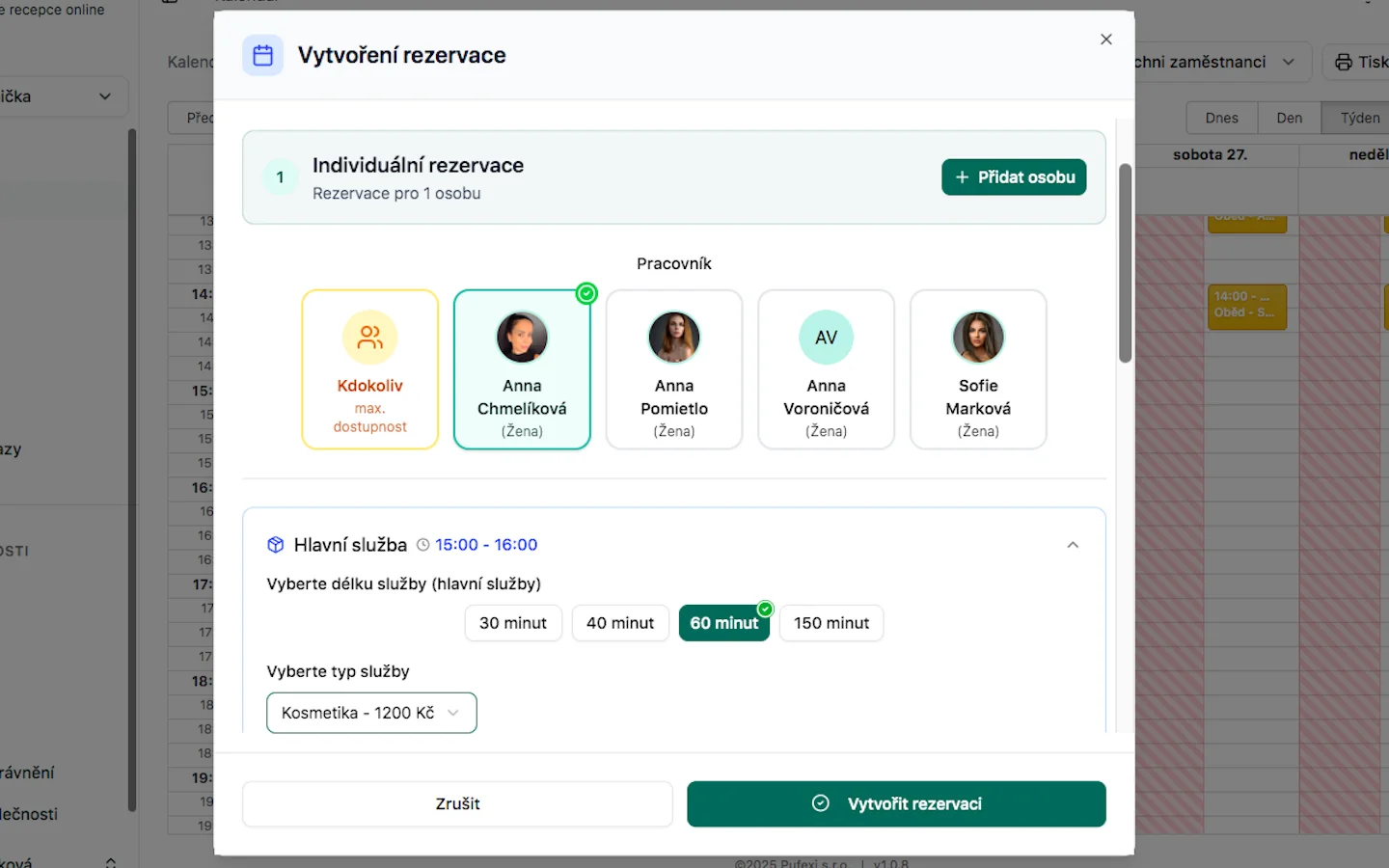
Section titled “Jak vytvořit párovou rezervaci”- V kalendáři klikněte na čas a den, který zákazníkům vyhovuje.
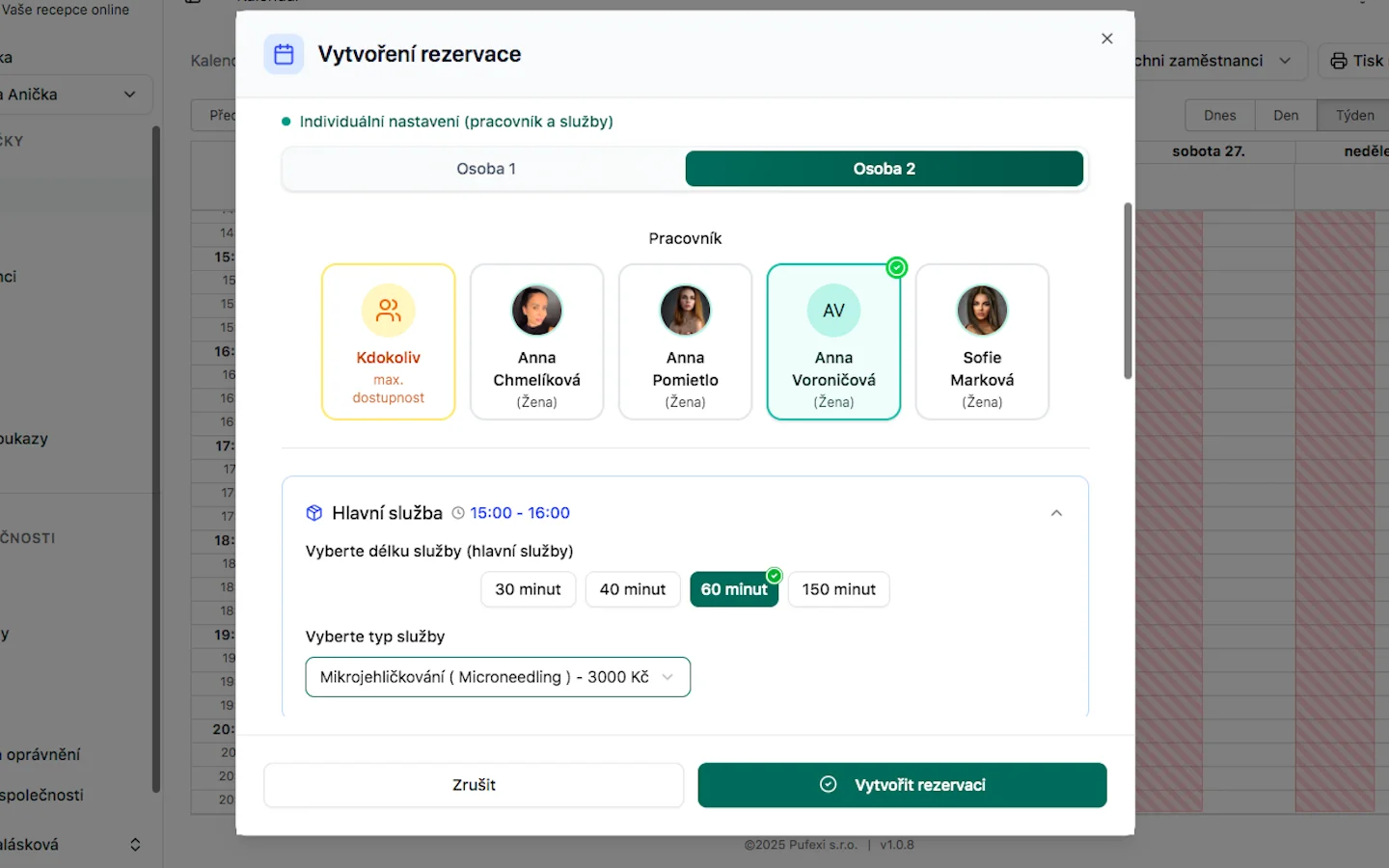
- Klikněte na Přidat osobu. Dialog přepne na Párová rezervace.
- Pro každou osobu vyberte pracovníka a službu.
- Klikněte na Vytvořit rezervaci.
Párové rezervace s více službami
Section titled “Párové rezervace s více službami”- Vyberte čas a den.
- Vyberte službu.
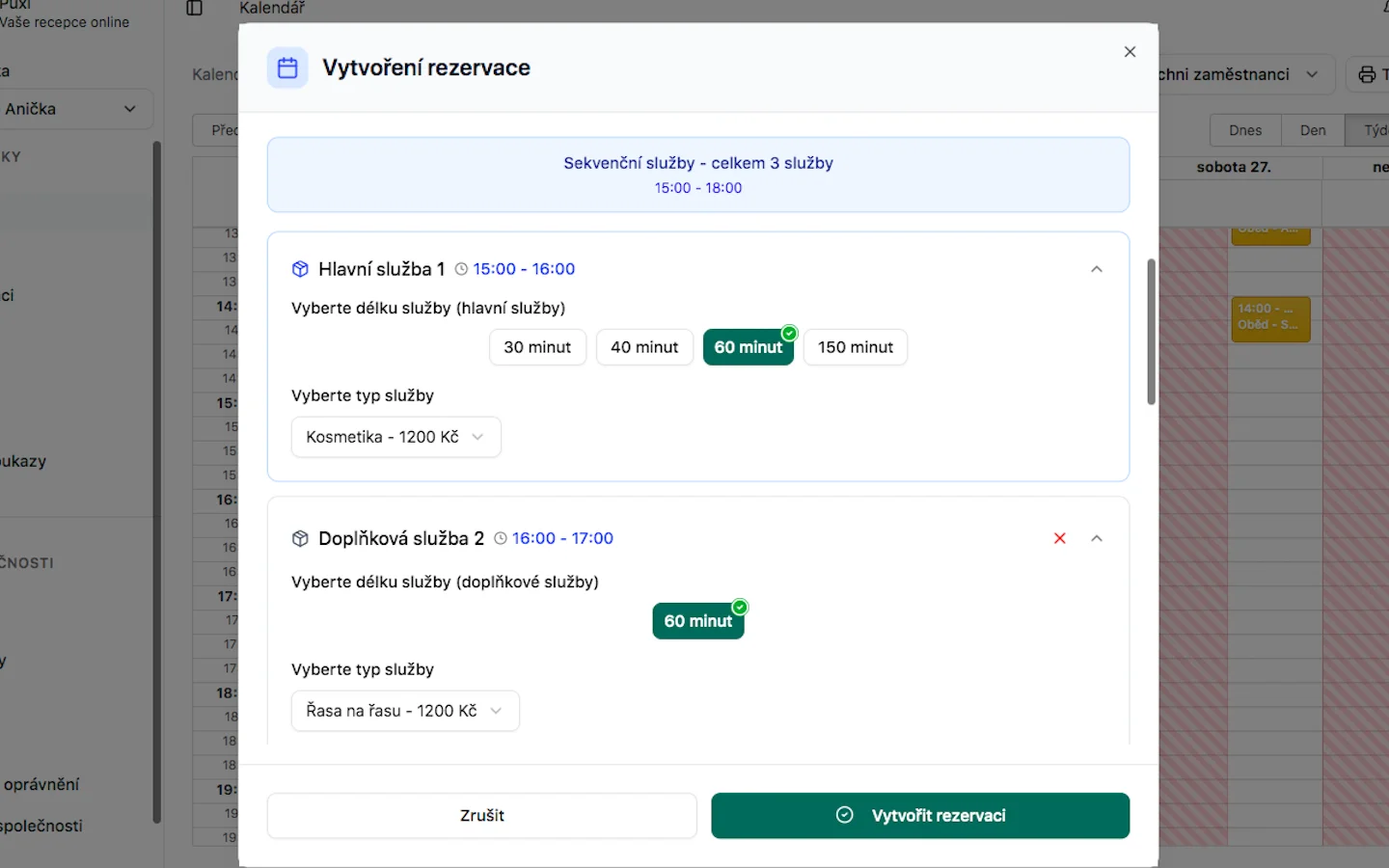
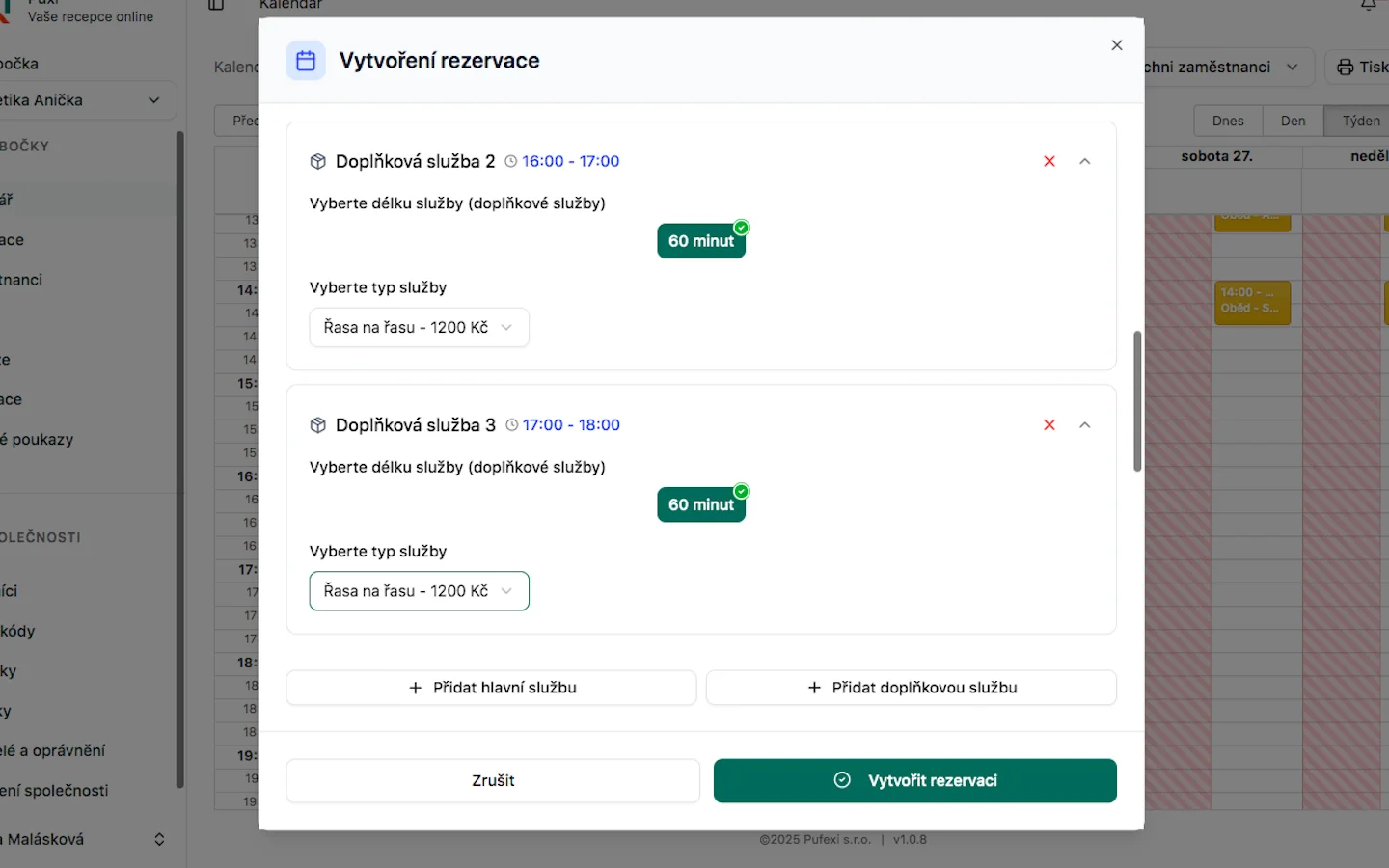
- Další službu přidáte tlačítkem Hlavní služba, Doplňková služba nebo Služba s jiným pracovníkem.
- Klikněte na Vytvořit rezervaci.
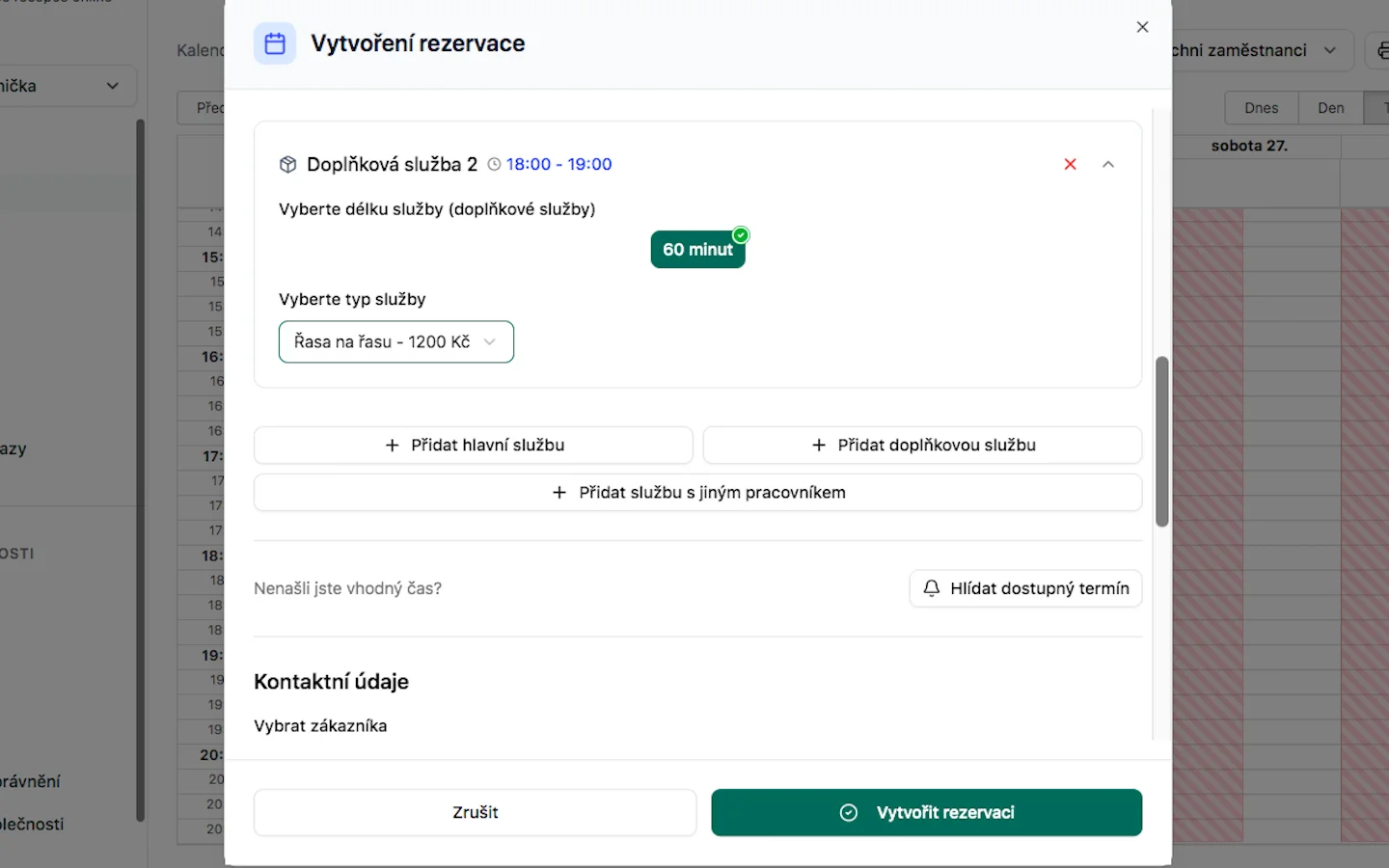
U párové rezervace přidáte další služby stejně.
Doporučování služeb
Section titled “Doporučování služeb”Během rezervace může systém zákazníkovi navrhnout vhodnější službu nebo termín. Zapínáte to pro každou pobočku v AI modulech volbou AI návrhy služeb.
E-maily po návštěvě
Section titled “E-maily po návštěvě”Po skončení rezervace může zákazníkovi automaticky přijít jeden ze dvou e-mailů:
- po první rezervaci na pobočce žádost o hodnocení s tlačítkem Ohodnotit na Googlu (jen když má pobočka propojené Google recenze),
- po každé další rezervaci poděkování s tlačítkem Rezervovat další termín.
Oba e-maily zapínáte v Notifikacích; poděkování je ve výchozím stavu vypnuté.
Stav platby u rezervace
Section titled “Stav platby u rezervace”V souhrnu ceny rezervace — v rychlém detailu v kalendáři i na potvrzovací stránce zákazníka — jsou pod řádkem Celkem řádky podle toho, co je zaplaceno:
- Zaplaceno — součet přijatých plateb (bez spropitného; zrušená platba se odečte).
- Zbývá doplatit — rozdíl mezi celkovou cenou a zaplaceným, např. po záloze.
- Přeplatek — když je zaplaceno víc, než rezervace stojí (např. po dodatečné slevě). Ve správě se nad souhrnem zobrazí i upozornění „Platby u této rezervace neodpovídají její ceně…” — nic se nevrací automaticky, rozdíl vyrovnáte v platebním dialogu. Zákazník toto upozornění nevidí.
U nezaplacené rezervace se žádný z řádků nezobrazuje.
Jak se mění cena při přesunu rezervace v kalendáři, popisuje stránka Kalendář.
Potvrzovací stránka
Section titled “Potvrzovací stránka”Stránka po dokončení rezervace ukazuje kromě shrnutí rezervace také kartu s mapou pobočky, adresou a telefonem — pokud má pobočka tyto údaje vyplněné (viz Obecné nastavení pobočky).