
Účet na pokladně
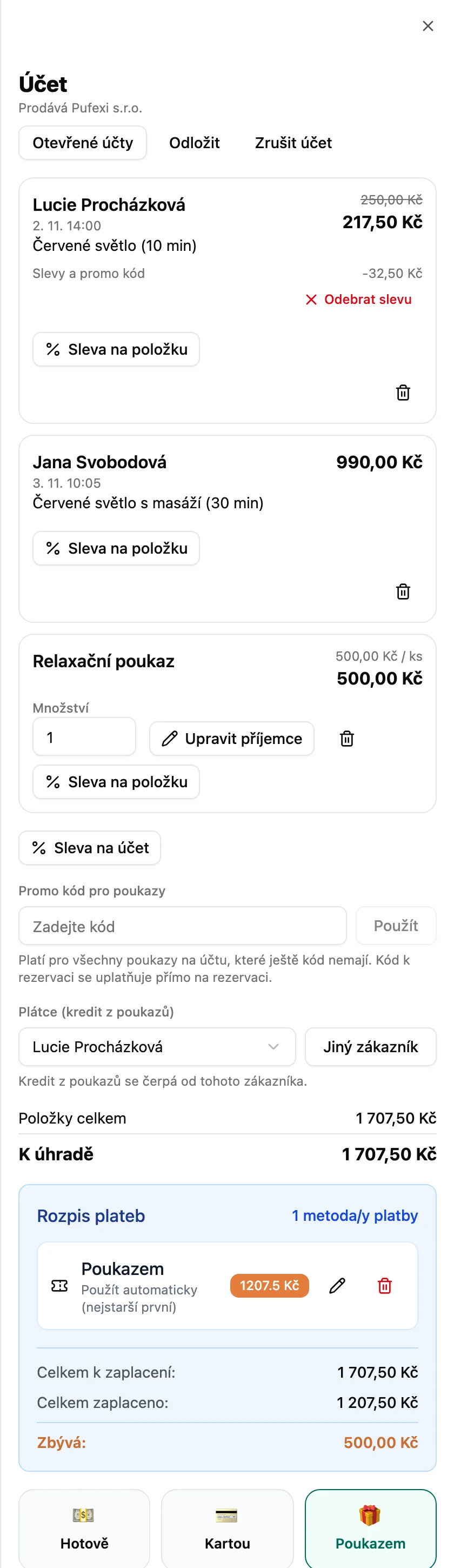
Na jeden účet dáte víc položek najednou, například dvě rezervace a dárkový poukaz. Zákazník všechno zaplatí jednou platbou a dostane jednu účtenku.
Přístup k účtu
Section titled “Přístup k účtu”Pokladna → Prodej
Účet se otevře sám, jakmile na něj přidáte první položku. Když ho zavřete, vrátíte se k němu tlačítkem Účet s počtem položek a částkou dole na obrazovce. Na telefonu se zobrazí jako panel zdola.
Dvě rezervace a poukaz na jednom účtu
Section titled “Dvě rezervace a poukaz na jednom účtu”- Na obrazovce Prodej klikněte u první rezervace na Přejít k platbě. Otevře se účet.
- Klikněte na Přidat další položky. Účet se schová a vrátíte se na seznam.
- U druhé rezervace klikněte na Přejít k platbě. Pokud je to jiný zákazník, zvolte Přidat k účtu.
- Přepněte na Dárkové poukazy a u poukazu klikněte na Přidat na účet.
- V dialogu potvrďte Přidat na účet. Účet se znovu otevře se všemi položkami.
- Zkontrolujte K úhradě a přijměte platbu.
Vznikne jedna transakce s jednou účtenkou. Každá položka v ní zůstane zvlášť, takže později můžete vrátit jen jednu.
Přidání položek
Section titled “Přidání položek”Rezervace
Section titled “Rezervace”Na kartě rezervace klikněte na Přejít k platbě. Rezervace se přidá na účet a v seznamu je u ní místo tlačítka Na účtu.
Když je otevřený účet jiného zákazníka, aplikace se zeptá Přidat k otevřenému účtu?. Zvolte Přidat k účtu, nebo Nový účet, pokud chce každý platit zvlášť.
Dárkový poukaz
Section titled “Dárkový poukaz”- Na obrazovce Prodej přepněte na Dárkové poukazy.
- U poukazu klikněte na Přidat na účet.
- V dialogu zadejte Množství a případně příjemce.
- Potvrďte tlačítkem Přidat na účet.
Bez vyplněného e-mailu se aplikace zeptá E-mail není vyplněn. Poukaz ani doklad se pak e-mailem neodešlou. Zvolte Potvrdit, nebo Zpět.
Příjemce později změníte na účtu tlačítkem Upravit příjemce.
Poukaz bude patřit zákazníkovi, kterého má účet jako plátce. Když na účtu žádný zákazník není, poukaz zůstane bez majitele a půjde použít jen zadáním kódu.
Odebrání položky a zrušení účtu
Section titled “Odebrání položky a zrušení účtu”- Odebrat položku odstraní jednu položku a částka se přepočítá.
- Zrušit účet uvolní všechny položky. Žádná platba se neprovede.
- Odložit účet odloží, aby šel později dokončit. Najdete ho pod tlačítkem Otevřené účty.
Nezaplacený účet se sám zruší po 12 hodinách bez změn.
Slevy a promo kódy
Section titled “Slevy a promo kódy”- Sleva na položku platí pro jednu rezervaci nebo jeden poukaz. Zadáte ji v procentech nebo jako částku.
- Sleva na účet platí pro celý účet. U každé položky pak uvidíte Podíl slevy na účet.
- Promo kód pro poukazy platí pro všechny poukazy na účtu, které ještě kód nemají.
Promo kód k rezervaci uplatníte přímo na rezervaci. Na účtu se pak ukáže jako Slevy a promo kód.
U řádku s více kusy poukazu sleva na položku není. Použijte Sleva na účet.
Platba
Section titled “Platba”- Zkontrolujte Položky celkem a částku K úhradě.
- Vyberte způsob platby: Hotově, Kartou, Poukazem, nebo některý z Ostatní platby.
- Dokončete platbu tlačítkem Přijmout platbu.
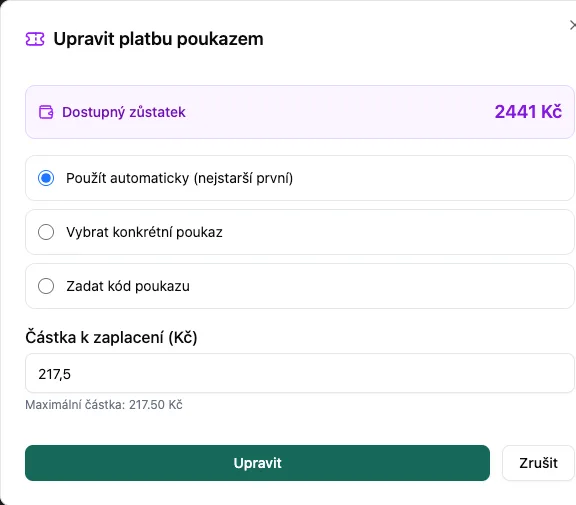
Poukazem se nabízí, když má zákazník kredit z poukazů. V Rozpis plateb se pak hned předvyplní Použít automaticky (nejstarší první). Tužkou otevřete dialog Upravit platbu poukazem, kde vidíte Dostupný zůstatek a můžete zvolit Vybrat konkrétní poukaz, Zadat kód poukazu nebo změnit Částka k zaplacení.
Platba hotově
Section titled “Platba hotově”- Klikněte na Hotově. Otevře se Zaznamenání hotovostní platby.
- Do pole Zákazník zaplatil (hotovost) zadejte přijatou částku, nebo vyberte z Rychlé částky.
- Aplikace ukáže Částka k vrácení.
- Klikněte na Potvrdit a dokončit platbu.
Po zaplacení
Section titled “Po zaplacení”Po zaplacení se zobrazí Platba úspěšná! s tlačítky Odeslat účtenku a Vytisknout účtenku, u poukazu i Stáhnout poukaz v PDF. Když část ceny pokryl balíček nebo záloha, uvidíte vedle celkové částky také Nyní vybráno.
Rozdělená platba
Section titled “Rozdělená platba”V části Rozpis plateb můžete kombinovat víc způsobů platby, například poukaz a hotovost. Platbu dokončíte, až když Zbývá ukazuje nulu.
- Když je hotovosti málo, zobrazí se, o kolik je nižší než částka k úhradě.
- Když platby přesahují částku, jednu z nich snižte nebo odeberte.
- Při platbě kartou se hotovost nezaokrouhluje.
Zaplaceno předem a balíček služeb
Section titled “Zaplaceno předem a balíček služeb”- Zaplaceno předem znamená, že zákazník už zaplatil zálohu. K úhradě zbývá jen zbytek.
- V části Uhradit balíčkem služeb zaškrtnete vstup, když má zákazník balíček na danou službu.
Rezervaci zaplacenou celou online dokončíte v seznamu tlačítkem Dokončit v pokladně. Vystaví se k ní účtenka.
Účet s více zákazníky
Section titled “Účet s více zákazníky”Když jsou na účtu dva zákazníci a platíte poukazem, zobrazí se pole Plátce (kredit z poukazů). Kredit se čerpá od vybraného zákazníka. Po změně plátce zadejte platby znovu.
Platba poukazem nepřiřazeným k zákazníkovi
Section titled “Platba poukazem nepřiřazeným k zákazníkovi”Zákazník může zaplatit i poukazem, který nemá přiřazený ve svém účtu, například když ho dostal jako dárek.
- Při platbě rezervace zvolte Poukazem, nebo tužkou upravte předvyplněnou platbu.
- Vyberte Zadat kód poukazu.
- Opište kód z poukazu.
- Zobrazí se dotaz Použít tento poukaz?. Potvrďte ho.
Po úspěšné platbě se poukaz zákazníkovi přiřadí. Když poukaz patří někomu jinému, aplikace vás na to upozorní. Po potvrzení k němu získá přístup i tento zákazník.
Služba s cenou od–do
Section titled “Služba s cenou od–do”U služby s cenou od–do zadáte přesnou cenu až při placení.
- Zobrazí se Zadejte konečnou cenu a vedle ní Rozsah.
- Zadejte částku.
- Klikněte na Pokračovat k platbě.
Když je částka mimo rozsah, aplikace vás upozorní. Pokud je správná, zvolte Potvrdit i přesto. Sleva na rezervaci se odečte ze zadané ceny.
Otevřené účty
Section titled “Otevřené účty”Tlačítko Otevřené účty ukazuje rozpracované účty na pobočce. Kliknutím na Pokračovat v účtu pokračujete.
Když zkusíte přidat položku, která je na jiném účtu, zobrazí se Už je na jiném účtu. Můžete Otevřít ten účet, nebo zvolit Přidat na tento účet. Z druhého účtu se položka odebere.
Když někdo změní účet během placení, zobrazí se nová částka. Stará částka se nikdy nezaplatí.
Platba kartou na terminálu
Section titled “Platba kartou na terminálu”Během platby na terminálu je účet zamčený. Nad účtem je upozornění a v seznamu Otevřené účty je u něj Na terminálu.
- Když zákazník platbu zruší, účet se odemkne a částky se nezmění.
- Když se platba dlouho dokončuje, kartu znovu nenačítejte a za chvíli účet obnovte.
- Když se účet během platby změní, platba kartou se sama vrátí. Zkontrolujte účet a přijměte platbu znovu.
Nastavení terminálu popisuje stránka Platební terminál Teya.
Odkud se na účet dostanete
Section titled “Odkud se na účet dostanete”Na účet se dostanete i z dalších míst. Další položky přidáte tlačítkem Přidat další položky:
- z kalendáře, z rychlého detailu rezervace,
- z formuláře rezervace,
- z dialogu Uzavřít směnu, ze seznamu Nezaplacené rezervace,
- ze sekce Dárkové poukazy, tlačítkem Prodej na pobočce,
- z detailu zákazníka, tlačítkem Prodat poukaz na pobočce.
Vrácení peněz za jednu položku popisuje stránka Transakce.