
Služby
Služby jsou nabídka pro vaše zákazníky. Každá služba má jednu nebo více variant. Varianty se liší délkou a cenou, například služba „Střih” může mít 30 minut za 300 Kč a 60 minut za 500 Kč. Zákazník vidí jeden název služby a teprve potom si zvolí variantu.
Přístup ke službám
Section titled “Přístup ke službám”Správa → Služby
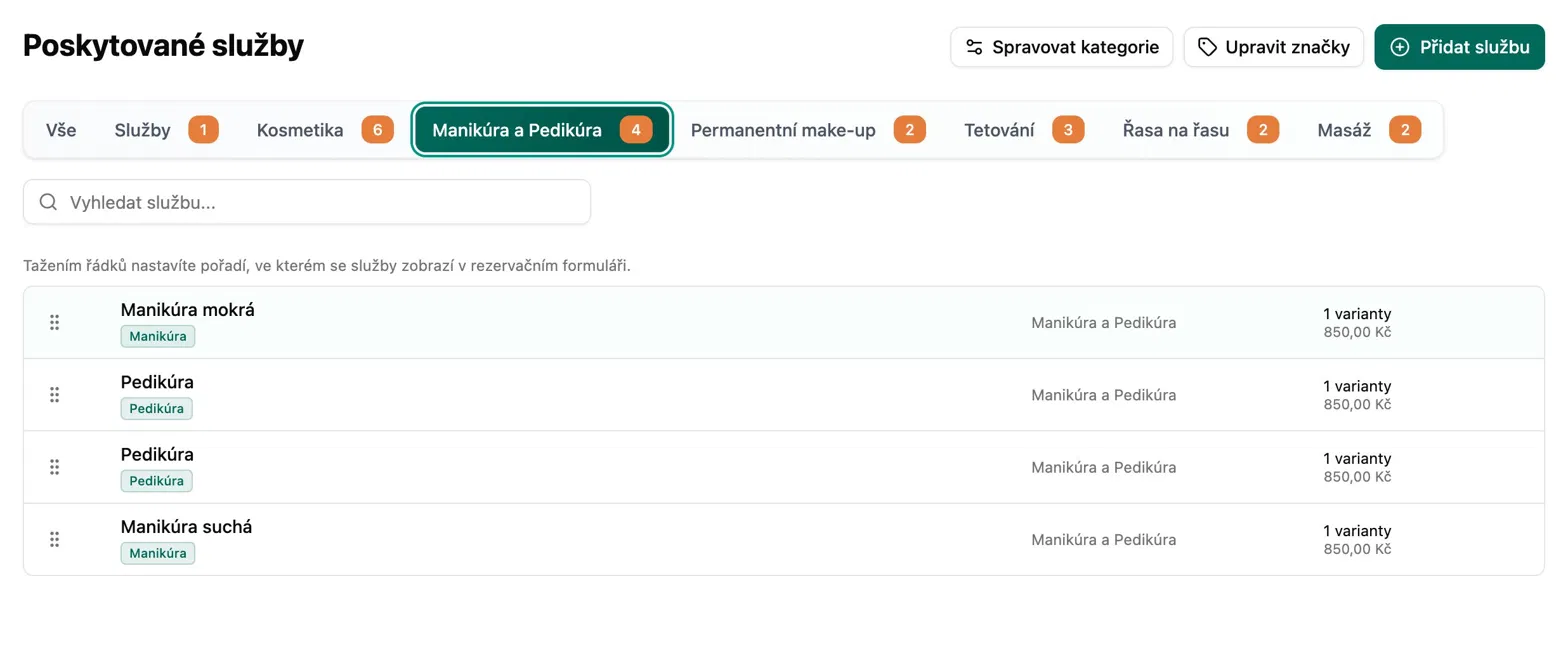
Přehled služeb
Section titled “Přehled služeb”Kategorie jako záložky
Section titled “Kategorie jako záložky”Nahoře jsou služby rozdělené do kategorií (např. Kosmetika, Masáž). Číslo u názvu udává, kolik služeb v kategorii je. Záložka Vše zobrazí všechny služby.
Více na stránce Kategorie služeb.
Seznam služeb
Section titled “Seznam služeb”U každé služby vidíte:
- Název a její značky
- Kategorii
- Počet variant a cenu (např. 1 varianty, 850 Kč). U ceny od–do se zobrazuje rozsah.
Štítek Bez pracovníka označuje službu, kterou provádí přístroj.
Změna pořadí služeb
Section titled “Změna pořadí služeb”Vyberte konkrétní kategorii a přetáhněte řádek za úchyt vlevo. Tak určíte pořadí, ve kterém se služby v této kategorii zobrazí zákazníkovi v rezervačním formuláři.
Akce se službami
Section titled “Akce se službami”- Přidání služby: klikněte na Přidat službu. Postup je na stránce Přidání nové služby.
- Úprava služby: klikněte na řádek se službou. Otevře se detail služby.
- Vyhledávání: použijte pole Vyhledat službu…
Značky služeb
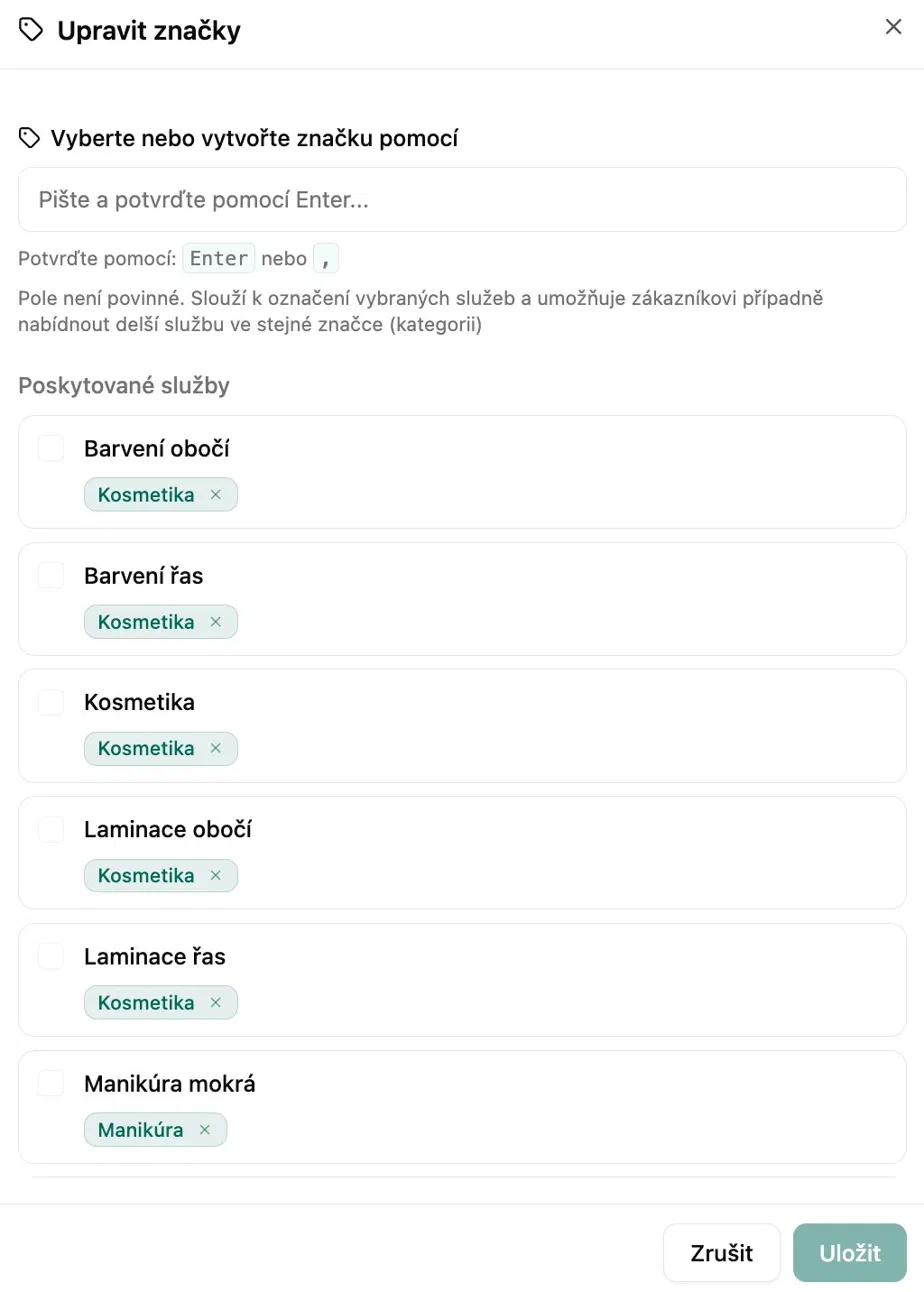
Section titled “Značky služeb”Značky slouží k doporučování služeb. Zákazníkovi lze nabídnout delší službu se stejnou značkou. Spravujete je tlačítkem Upravit značky.
V dialogu Upravit značky:
- Napište název značky a potvrďte klávesou Enter nebo čárkou.
- V seznamu Poskytované služby přiřaďte značky službám.
- Klikněte na Uložit.
Značky nejsou povinné.