
Vzhled pobočky
Nastavte, jak vypadá veřejná stránka pobočky. Barvy a logo jsou společné pro celou firmu, viz Vzhled webu.
Přístup k nastavení
Section titled “Přístup k nastavení”Nastavení → Vzhled webu → záložka „Vzhled poboček” → vyberte pobočku
Novou pobočku tu uvidíte až po jejím uložení.
Titulní obrázek a texty pobočky
Section titled “Titulní obrázek a texty pobočky”Každé pole je nepovinné. Prázdné pole = použije se firemní branding.
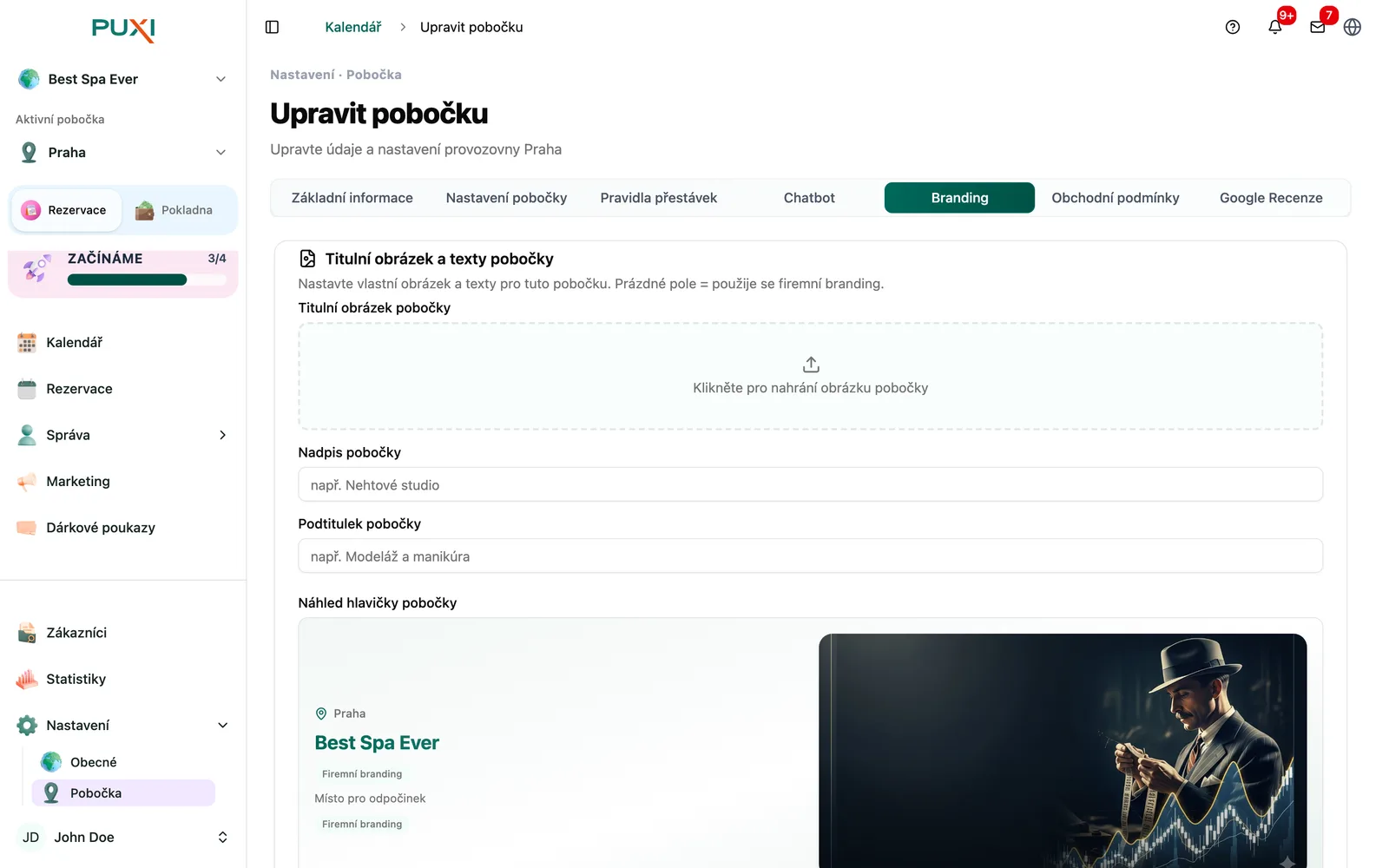
- Titulní obrázek pobočky — klikněte na Klikněte pro nahrání obrázku pobočky a vyberte fotku do 5 MB. Větší soubor se zmenší sám. Obrázek se ořízne na poměr 2:1, stejně jako v náhledu.
- Nadpis pobočky — např. „Nehtové studio”.
- Podtitulek pobočky — např. „Modeláž a manikúra”.
V kartě Náhled hlavičky pobočky vidíte výsledek. Převzaté hodnoty mají štítek Firemní branding.
Změny uložíte tlačítkem Uložit změny v dolní liště nebo vrátíte tlačítkem Zahodit.
Nastavení rezervačního formuláře
Section titled “Nastavení rezervačního formuláře”Pořadí výběru při rezervaci
Section titled “Pořadí výběru při rezervaci”V kartě Rozložení rezervačního formuláře určíte, co zákazník vybírá jako první:

- Nejprve pracovník — hodí se, když stálí zákazníci chodí ke „svému” pracovníkovi.
- Nejprve služba — hodí se, když zákazníci vybírají podle služby.
Informace pro zákazníky
Section titled “Informace pro zákazníky”Karta Informace pro zákazníky nastaví až 3 položky v úvodu stránky pobočky, např. „Profesionální tým”, „Prémiové služby”, „Záruka kvality”.

Pořadí sekcí
Section titled “Pořadí sekcí”Karta Pořadí sekcí na stránce pobočky určí, které sekce se zobrazí a v jakém pořadí.