
První nastavení
Po registraci vás Puxi provede čtyřmi krátkými kroky. Na obrazovce vidíte vždy jen jeden krok a jedno tlačítko. Na konci máte spuštěnou rezervační stránku, na které si u vás klienti mohou objednat první termín.
Předvyplnění z vašeho webu
Section titled “Předvyplnění z vašeho webu”Pokud už máte webové stránky, nemusíte vše psát ručně. Při první návštěvě se otevře okno Máte už web?
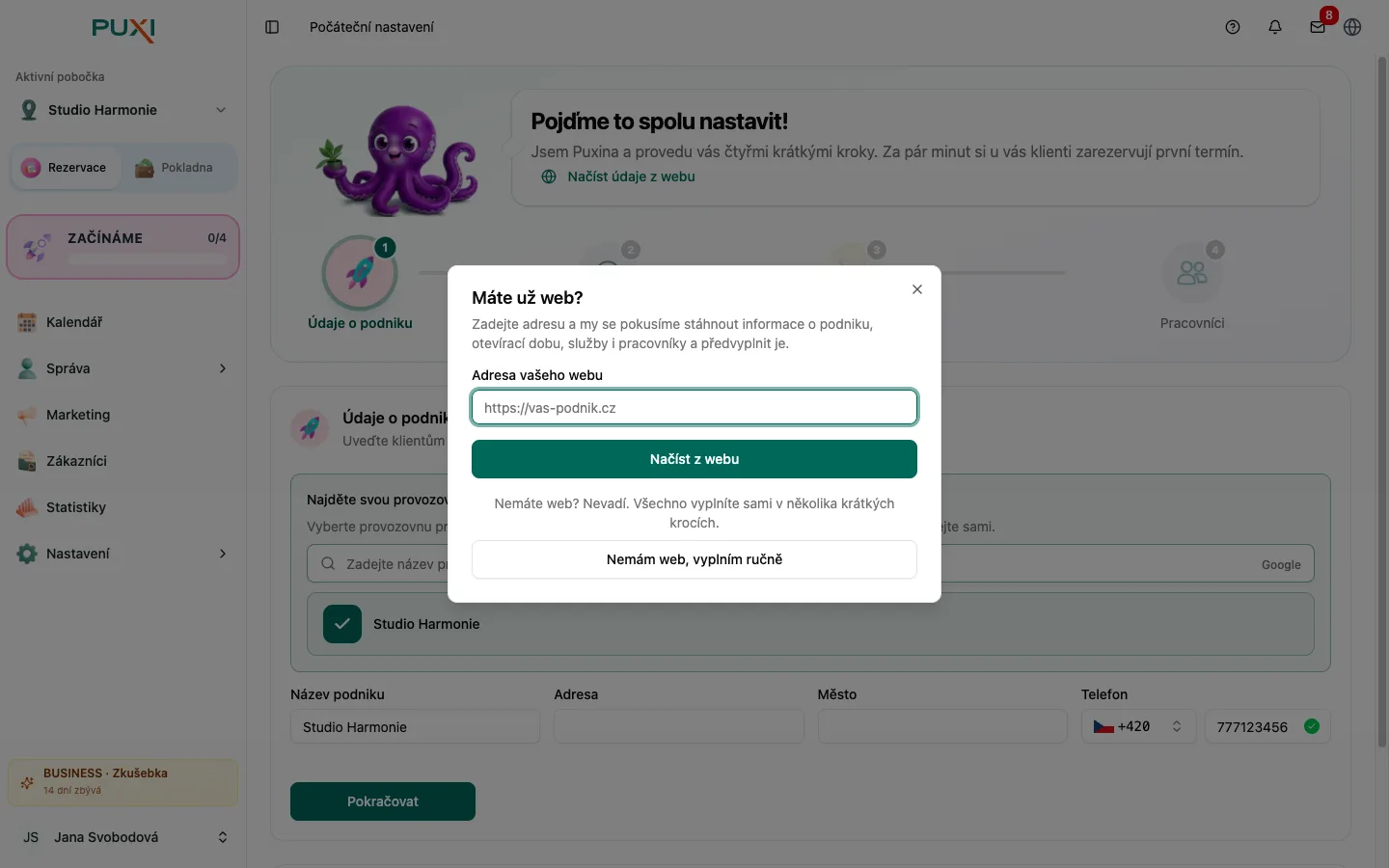
- Zadejte Adresu vašeho webu.
- Klikněte na Načíst z webu.
- Počkejte, než se údaje načtou. Může to trvat několik sekund až pár minut. Nezavírejte prosím prohlížeč. Pokud nechcete čekat, klikněte na Nečekat a vyplnit ručně, jakmile se tato volba objeví.
Puxi se pokusí načíst údaje o podniku, otevírací dobu, služby i pracovníky a předvyplní je do jednotlivých kroků. Vše si před uložením zkontrolujte a případně opravte.
Nemáte web? Klikněte na Nemám web, vyplním ručně.
Co když už jste něco vyplnili:
- Kroky, které máte uložené, se nikdy nepřepíší.
- Pokud jste do kroku něco napsali a ještě jste ho neuložili, váš text zůstane. V kroku se nabídne tlačítko Použít údaje z webu, kterým můžete načtené údaje použít.
- Web můžete načíst i později odkazem Načíst údaje z webu v záhlaví průvodce.
Čtyři kroky průvodce
Section titled “Čtyři kroky průvodce”Každý krok uložíte tlačítkem Pokračovat. Průvodce pak přejde na další krok.
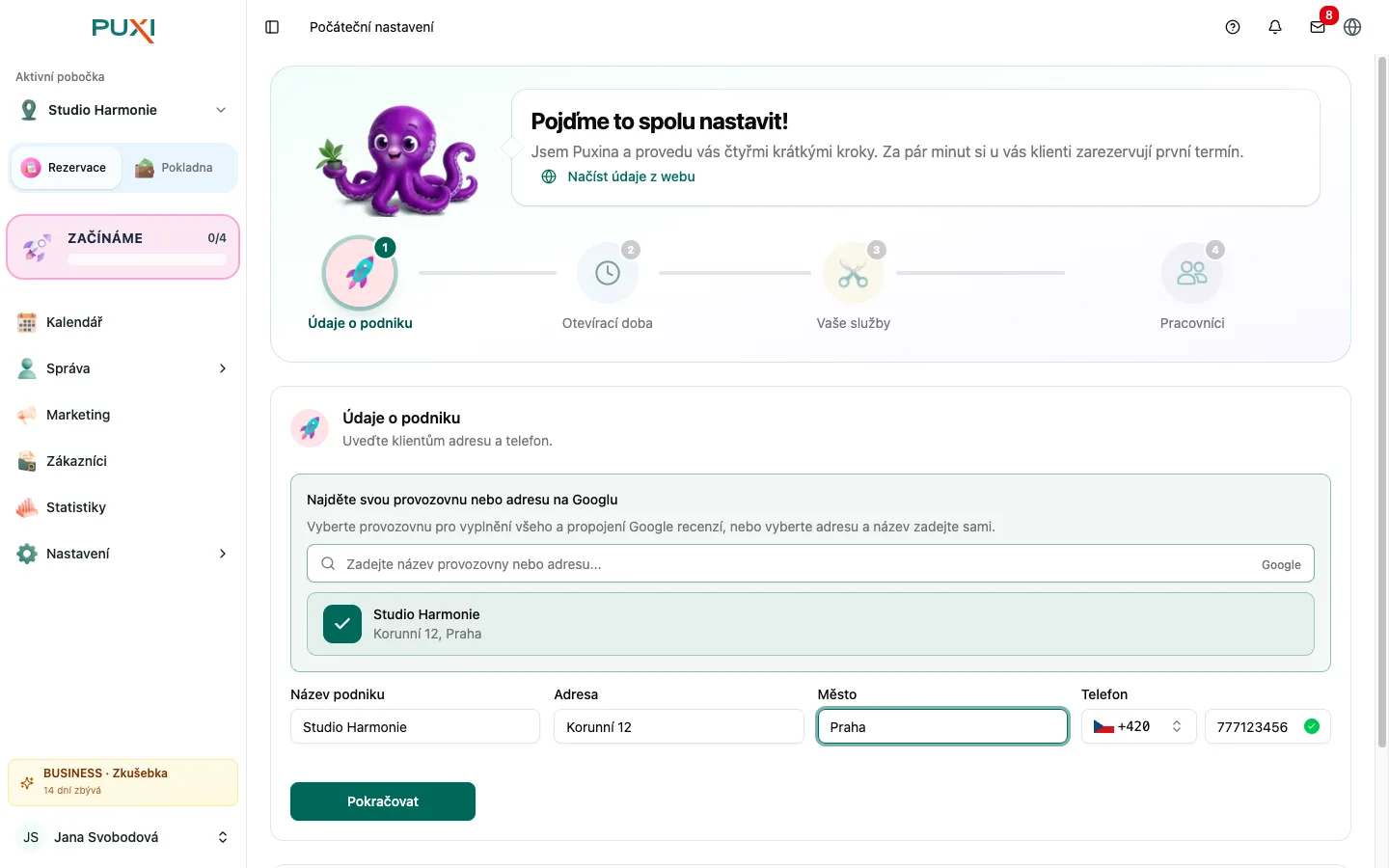
1. Údaje o podniku
Section titled “1. Údaje o podniku”Vyplňte Název podniku, Adresu, Město a Telefon. Tyto údaje uvidí vaši klienti. Provozovnu můžete také vyhledat na Googlu a údaje se vyplní samy.
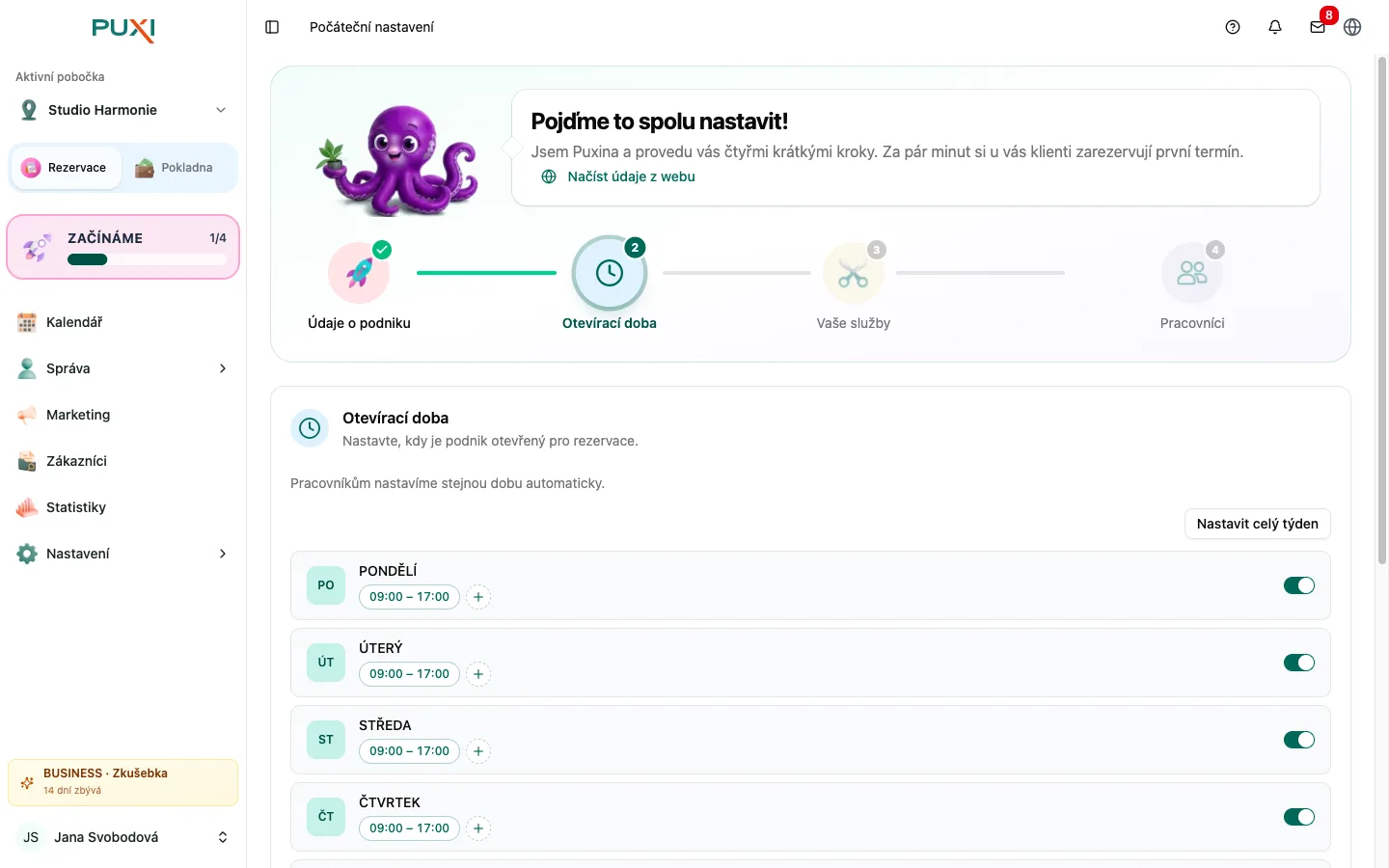
2. Otevírací doba
Section titled “2. Otevírací doba”Nastavte, kdy je podnik otevřený pro rezervace. Pracovníkům se nastaví stejná doba automaticky.
3. Vaše služby
Section titled “3. Vaše služby”Přidejte alespoň jednu službu. Stačí Název služby a její délka a cena. Pokud službu nabízíte ve více délkách, použijte Přidat další délku. Další služby přidáte tlačítkem Přidat službu.
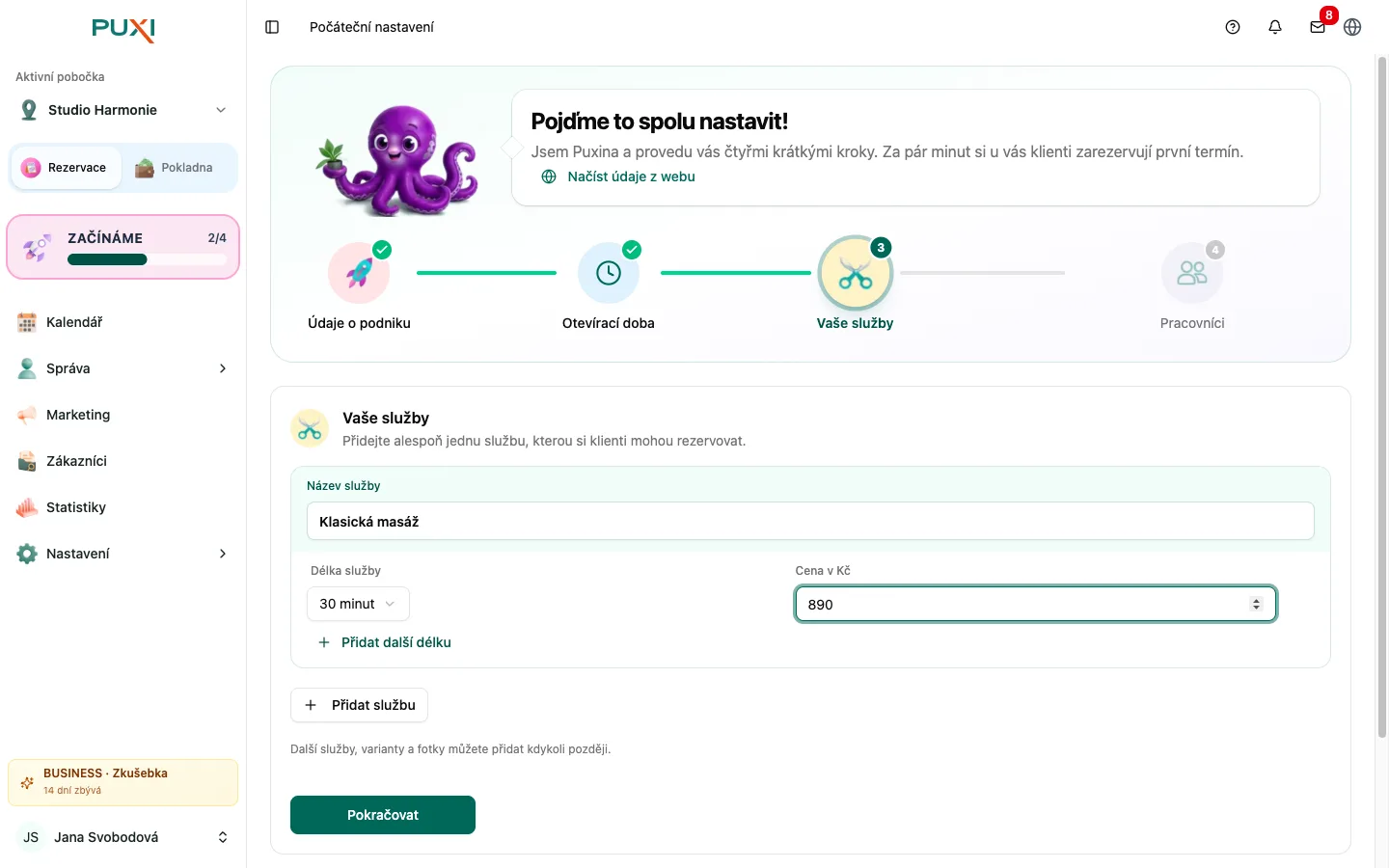
Popisy, fotky a další podrobnosti doplníte kdykoli později v sekci Služby.
4. Pracovníci
Section titled “4. Pracovníci”Přidejte alespoň jednoho pracovníka. Stačí Jméno pracovníka. Další přidáte tlačítkem Přidat pracovníka. Volba Pracuji tady i já je předem zaškrtnutá a do seznamu přidá vás. Pokud s klienty sami nepracujete, zaškrtnutí zrušte.
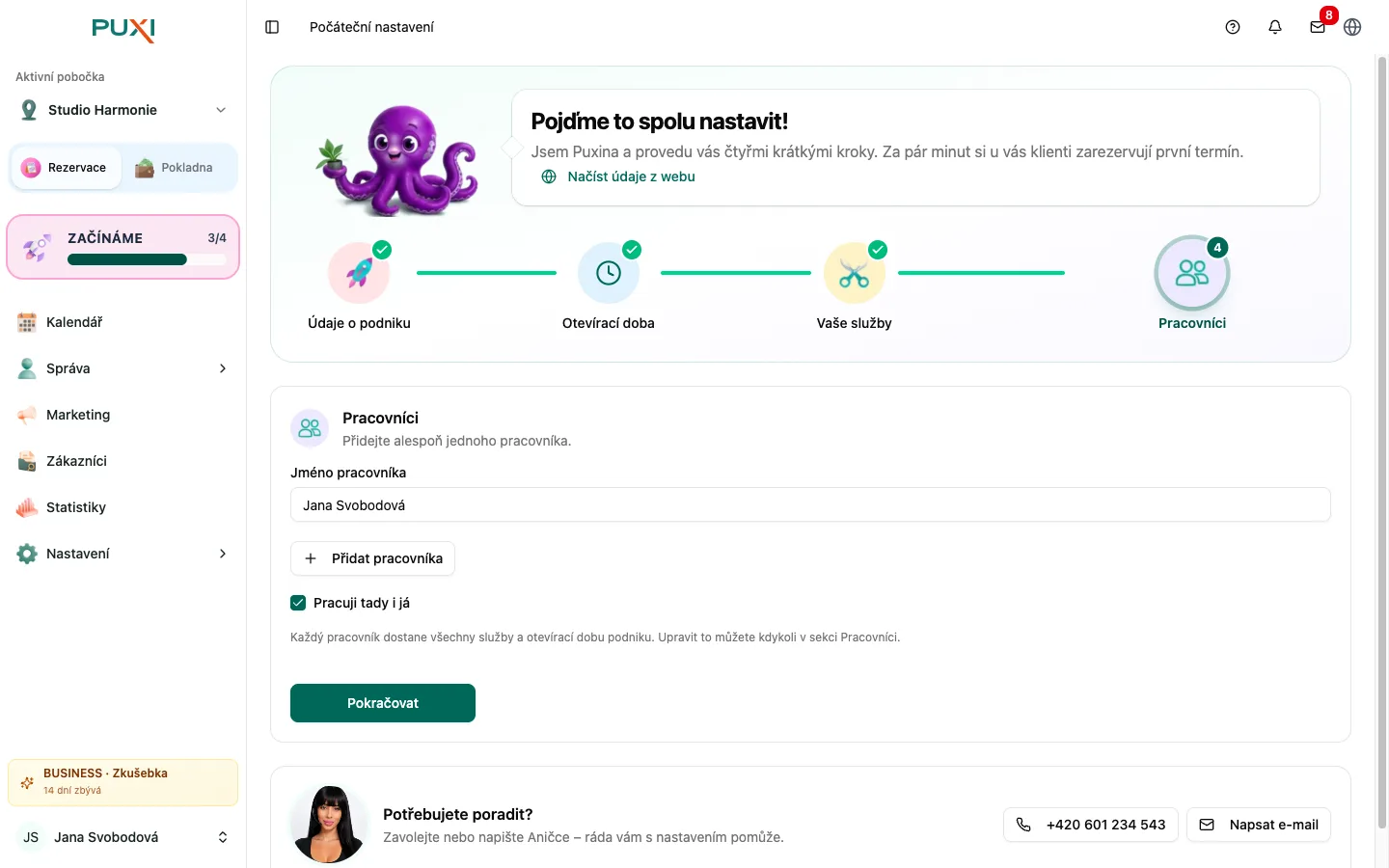
Každý pracovník dostane automaticky všechny služby a otevírací dobu podniku, takže si ho klienti mohou hned rezervovat. Upravit to můžete kdykoli v sekci Pracovníci.
Odejít a vrátit se můžete kdykoli
Section titled “Odejít a vrátit se můžete kdykoli”Každý krok se uloží, když kliknete na Pokračovat. Můžete tedy průvodce zavřít a později pokračovat tam, kde jste skončili.
Hotový krok je v horní části označený. Když na něj kliknete, otevře se jeho běžná stránka nastavení, kde ho můžete upravit.
Když překročíte limit tarifu
Section titled “Když překročíte limit tarifu”Pokud zadáte více služeb nebo pracovníků, než váš tarif dovoluje, nic se neztratí. Položky navíc se uloží jako neaktivní a průvodce vás na to upozorní.
Po rozšíření tarifu je zapnete v seznamu služeb nebo pracovníků tlačítkem Aktivovat nebo Aktivovat vše. Více o tarifech najdete na stránce Předplatné.
Po dokončení průvodce
Section titled “Po dokončení průvodce”Zobrazí se zpráva Hotovo! Vaše rezervační stránka je spuštěna. Najdete zde Váš odkaz pro klienty, tlačítko Otevřít rezervační stránku a odkaz Přejít do kalendáře. Karta Začínáme v menu se změní na tlačítko Nová rezervace.
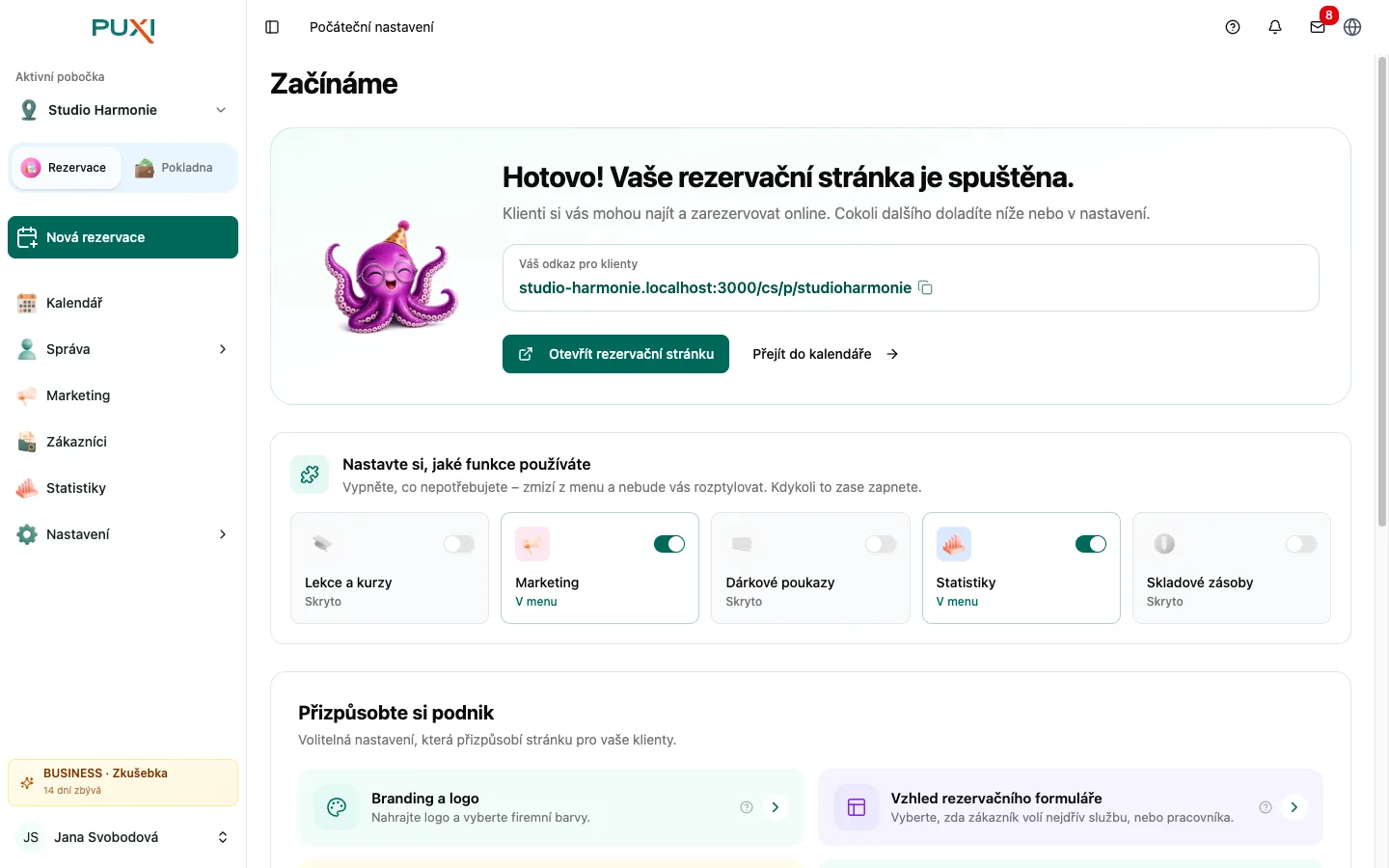
Doporučujeme si hned vytvořit zkušební rezervaci. Postup najdete na stránce Ověření nastavení.
Na stránce Začínáme dále najdete:
- Nastavte si, jaké funkce používáte – přepínače pro Lekce a kurzy, Marketing, Dárkové poukazy, Statistiky a Skladové zásoby. Vypnutá funkce zmizí z menu a kdykoli ji zase zapnete.
- Potřebujete poradit? – kontakt na naši podporu.
- Odkazy na další nastavení, která jsou popsaná níže.
Přizpůsobte si podnik
Section titled “Přizpůsobte si podnik”Volitelná nastavení, která přizpůsobí stránku pro vaše klienty.
- Branding a logo — nahrajte logo a vyberte firemní barvy
- Vzhled rezervačního formuláře — vyberte, zda zákazník volí nejdřív službu, nebo pracovníka
- Pokročilé nastavení pobočky — doladění detailů provozu vaší pobočky
- Jazyky — vyberte jazyky, ve kterých se rezervační stránka zobrazuje
- Pozvat tým — přidejte další uživatele a nastavte jim oprávnění
- Email a SMS připomenutí — automatická upozornění pro zákazníky
- Online platby — umožněte zákazníkům platit rezervace online
Pokročilé
Section titled “Pokročilé”Pokročilé funkce, které můžete nastavit později.
- Dovolené a nepřítomnost — evidence volna a nepřítomnosti pracovníků
- Slevové kódy — vytvářejte promo kódy pro vaše zákazníky
- SMS kredit — dobíjení kreditu pro odesílání zpráv zákazníkům
- Marketingové bannery — propagační bannery v rezervačním formuláři
- Automatické slevy — pravidla pro automatické uplatnění slev
- Dárkové poukazy — prodej a správa dárkových poukazů
- Statistiky — přehledy o rezervacích, tržbách a výkonnosti