
Aktuality platformy
Sledujte všechny novinky, aktualizace a důležitá oznámení týkající se platformy Puxi na jednom místě.
Přístup
Section titled “Přístup”Notifikace → Aktuality platformy
V horní navigační liště klikněte na ikonu notifikací a vyberte “Aktuality platformy”.
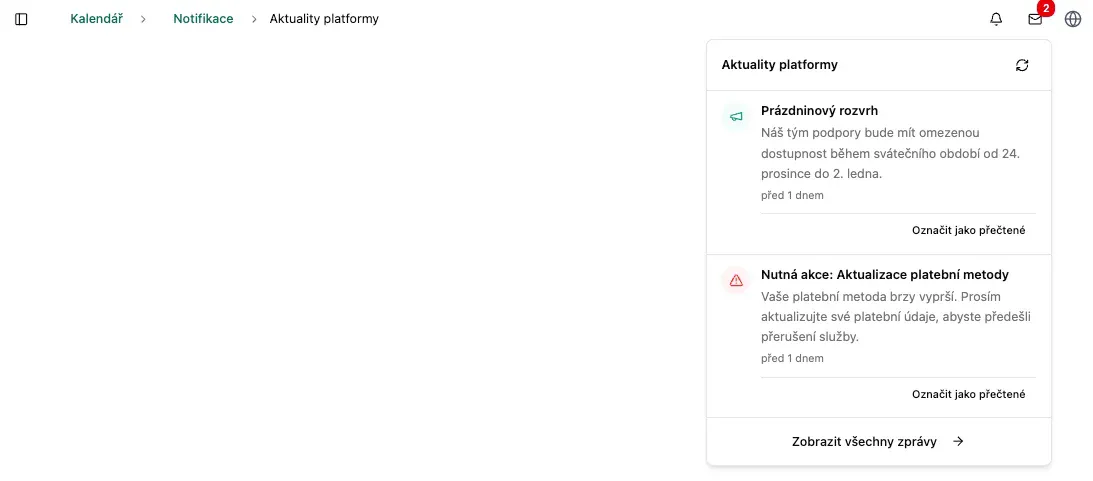
Nebo přejděte přímo na:
https://www.getpuxi.cz/cs/dashboard/[vaše-pobočka]/notifications/platform-messages
Přehled aktualit
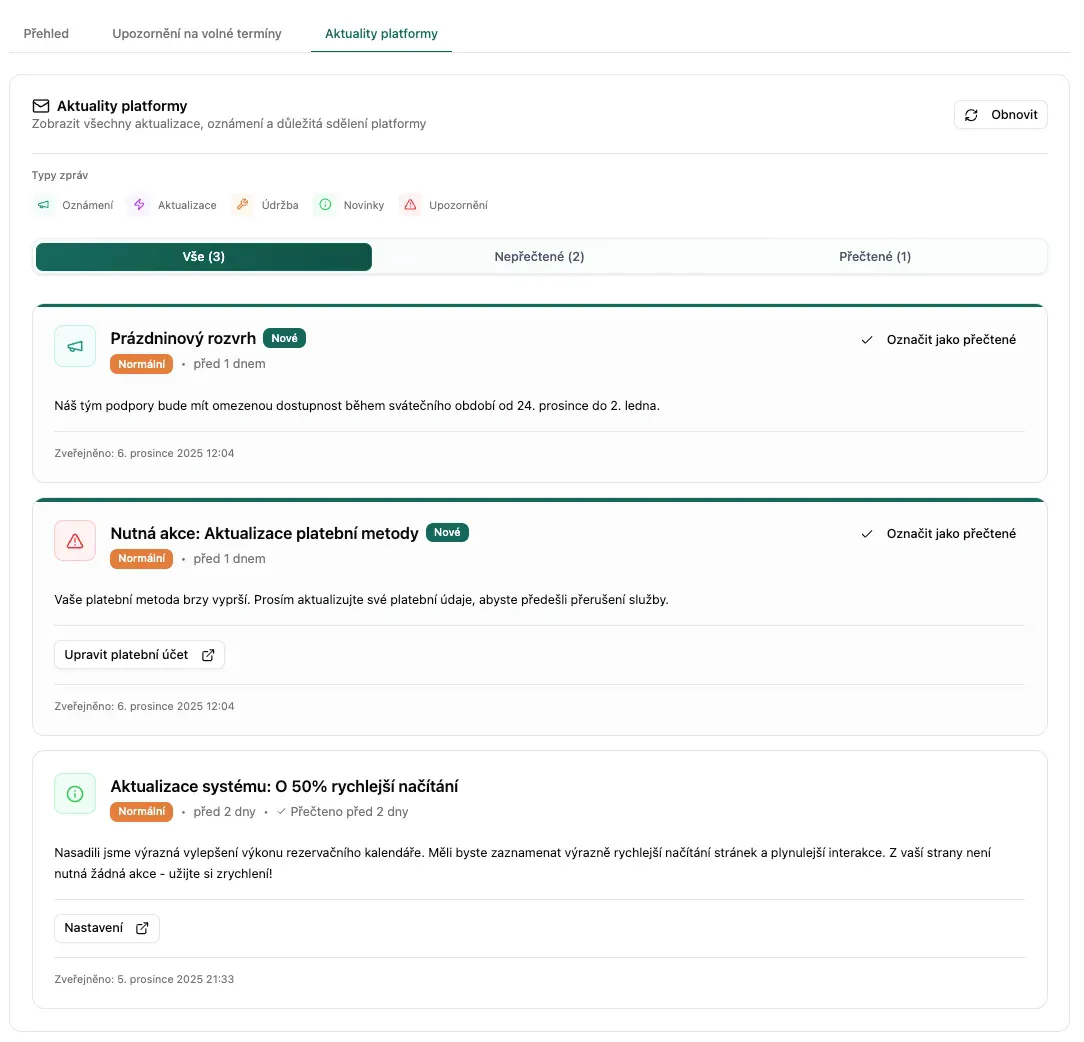
Section titled “Přehled aktualit”Stránka obsahuje všechny zprávy od platformy Puxi rozdělené do kategorií podle typu a stavu.
Záložky
Section titled “Záložky”Přehled
Section titled “Přehled”- Zobrazuje nejdůležitější a aktuální zprávy
- Rychlý přístup k novinkám
Upozornění na volné termíny
Section titled “Upozornění na volné termíny”- Notifikace o uvolněných rezervacích
- Hlídací pes vás upozorní, když se uvolní sledovaný termín
Aktuality platformy
Section titled “Aktuality platformy”- Všechny zprávy od týmu Puxi
- Aktualizace funkcí
- Oznámení o údržbě
- Novinky a vylepšení
Typy zpráv
Section titled “Typy zpráv”Zprávy jsou označeny ikonami a barvami podle typu:
📢 Oznámení (modrá ikona)
Section titled “📢 Oznámení (modrá ikona)”- Obecné informace
- Novinky v platformě
- Příklad: “Prázdninový rozvrh”
⚠️ Upozornění (červená ikona)
Section titled “⚠️ Upozornění (červená ikona)”- Důležité akce vyžadující pozornost
- Nutné aktualizace
- Příklad: “Nutná akce: Aktualizace platební metody”
ℹ️ Novinky (zelená ikona)
Section titled “ℹ️ Novinky (zelená ikona)”- Nové funkce
- Vylepšení systému
- Příklad: “Aktualizace systému: O 50% rychlejší načítání”
🔧 Údržba (oranžová ikona)
Section titled “🔧 Údržba (oranžová ikona)”- Plánovaná údržba
- Servisní okna
- Technické změny
🎯 Aktualizace (fialová ikona)
Section titled “🎯 Aktualizace (fialová ikona)”- Aktualizace funkcí
- Změny v nastavení
- Nové možnosti
Priorita zpráv
Section titled “Priorita zpráv”Každá zpráva má označení priority:
- Normální (oranžový štítek) - Běžné informace
- Důležité (červený štítek) - Vyžaduje pozornost
- Kritické (tmavě červený štítek) - Nutná okamžitá akce
Stav zpráv
Section titled “Stav zpráv”Zprávy jsou rozděleny do tří kategorií:
Vše (3)
Section titled “Vše (3)”- Kompletní přehled všech zpráv
- Přečtené i nepřečtené
Nepřečtené (2)
Section titled “Nepřečtené (2)”- Nové zprávy, které jste ještě neviděli
- Zprávy čekající na vaši pozornost
Přečtené (1)
Section titled “Přečtené (1)”- Zprávy, které jste již označili jako přečtené
- Archiv starších zpráv
Práce se zprávami
Section titled “Práce se zprávami”Označit jako přečtené
Section titled “Označit jako přečtené”- Otevřete zprávu kliknutím
- Klikněte na “Označit jako přečtené” v pravém horním rohu
- Zpráva se přesune do sekce “Přečtené”
Obnovit zprávy
Section titled “Obnovit zprávy”- Klikněte na ikonu 🔄 Obnovit v pravém horním rohu
- Načtou se nejnovější zprávy z platformy
Filtrování podle typu
Section titled “Filtrování podle typu”Použijte filtry v sekci “Typy zpráv”:
- 📢 Oznámení - Obecné informace
- 🎯 Aktualizace - Změny a vylepšení
- 🔧 Údržba - Servisní zprávy
- ℹ️ Novinky - Nové funkce
- ⚠️ Upozornění - Důležité akce
Časové informace
Section titled “Časové informace”U každé zprávy vidíte:
- Zveřejněno - Kdy byla zpráva publikována (např. “6. prosince 2025 12:04”)
- Relativní čas - Jak dlouho je zpráva stará (např. “před 1 dnem”)
- Přečteno před - Kdy jste zprávu přečetli (pouze u přečtených zpráv)
Akční tlačítka
Section titled “Akční tlačítka”Některé zprávy obsahují akční tlačítka:
- Upravit platební účet 🔗 - Přímý přístup k nastavení plateb
- Nastavení 🔗 - Odkaz na související nastavení
- Další kontextové akce podle typu zprávy
Tipy pro efektivní používání
Section titled “Tipy pro efektivní používání”Propojení s notifikacemi
Section titled “Propojení s notifikacemi”Aktuality platformy jsou propojeny s notifikačním systémem:
- Nové zprávy se zobrazí v ikoně notifikací (červená tečka s číslem)
- Můžete dostávat upozornění přímo v aplikaci
- Důležité zprávy mohou být doručeny i e-mailem
Často kladené otázky
Section titled “Často kladené otázky”Proč nevidím všechny zprávy?
Section titled “Proč nevidím všechny zprávy?”Zobrazují se pouze zprávy relevantní pro vaši pobočku a předplatné.
Jak často se přidávají nové zprávy?
Section titled “Jak často se přidávají nové zprávy?”Zprávy jsou přidávány průběžně podle potřeby - od několikrát týdně po jednou měsíčně.
Mohu mazat staré zprávy?
Section titled “Mohu mazat staré zprávy?”Zprávy lze pouze označit jako přečtené. Systém automaticky archivuje staré zprávy.
Co dělat, když zpráva vyžaduje akci?
Section titled “Co dělat, když zpráva vyžaduje akci?”Klikněte na přiložené akční tlačítko nebo odkaz, který vás provede potřebnými kroky.
Zůstaňte informováni o všech novinkách a změnách! 📢