Dárkové poukazy
Přístup k nastavení
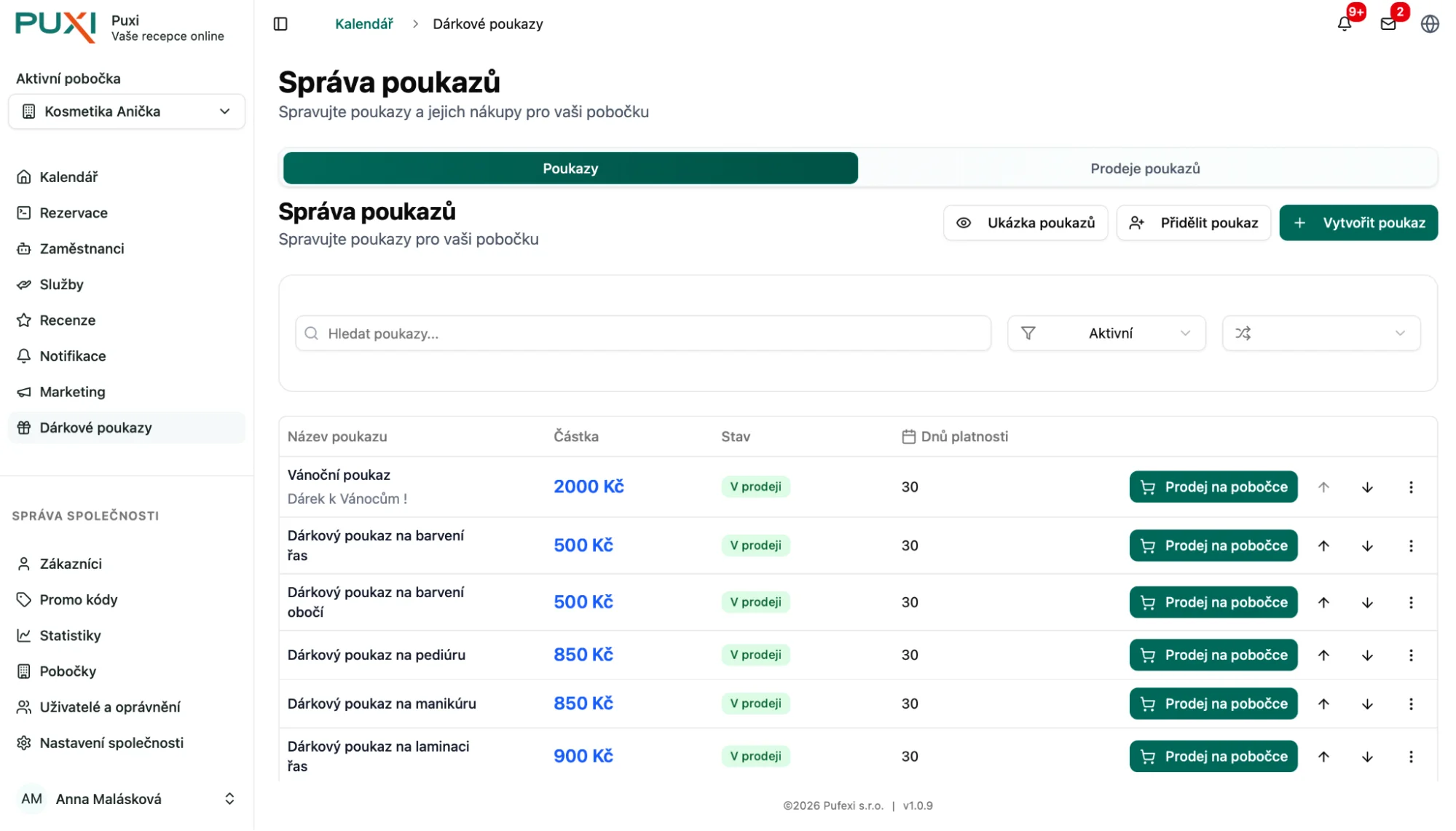
Section titled “Přístup k nastavení”Klikněte na kolonku Dárkové poukazy v levém menu.
Vytvoření dárkových poukazů
Section titled “Vytvoření dárkových poukazů”- Klikněte na kolonku Dárkové poukazy
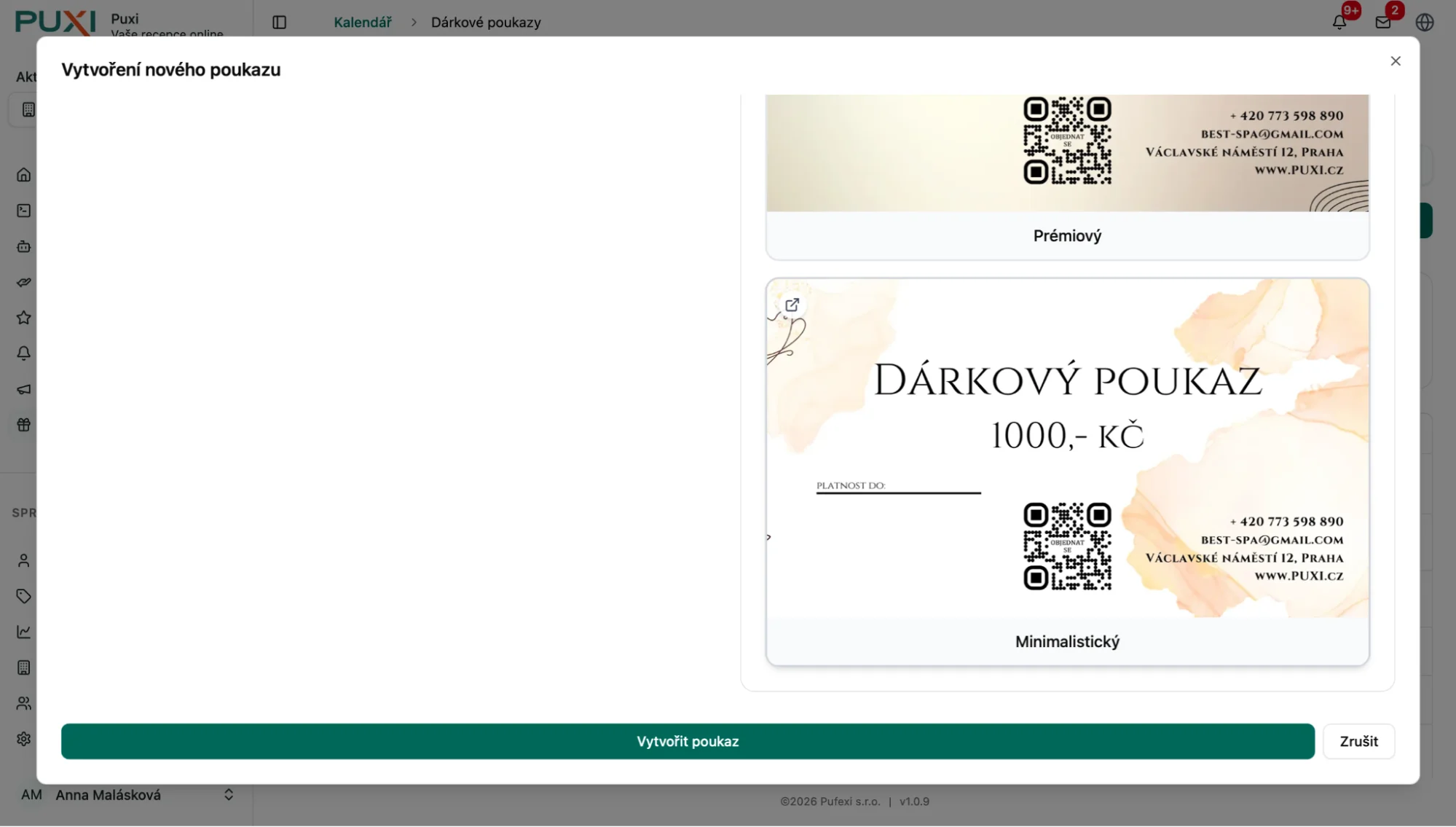
- Klikněte na kolonku Vytvořit poukaz - máte možnost výběru poukazů ze 3 designů
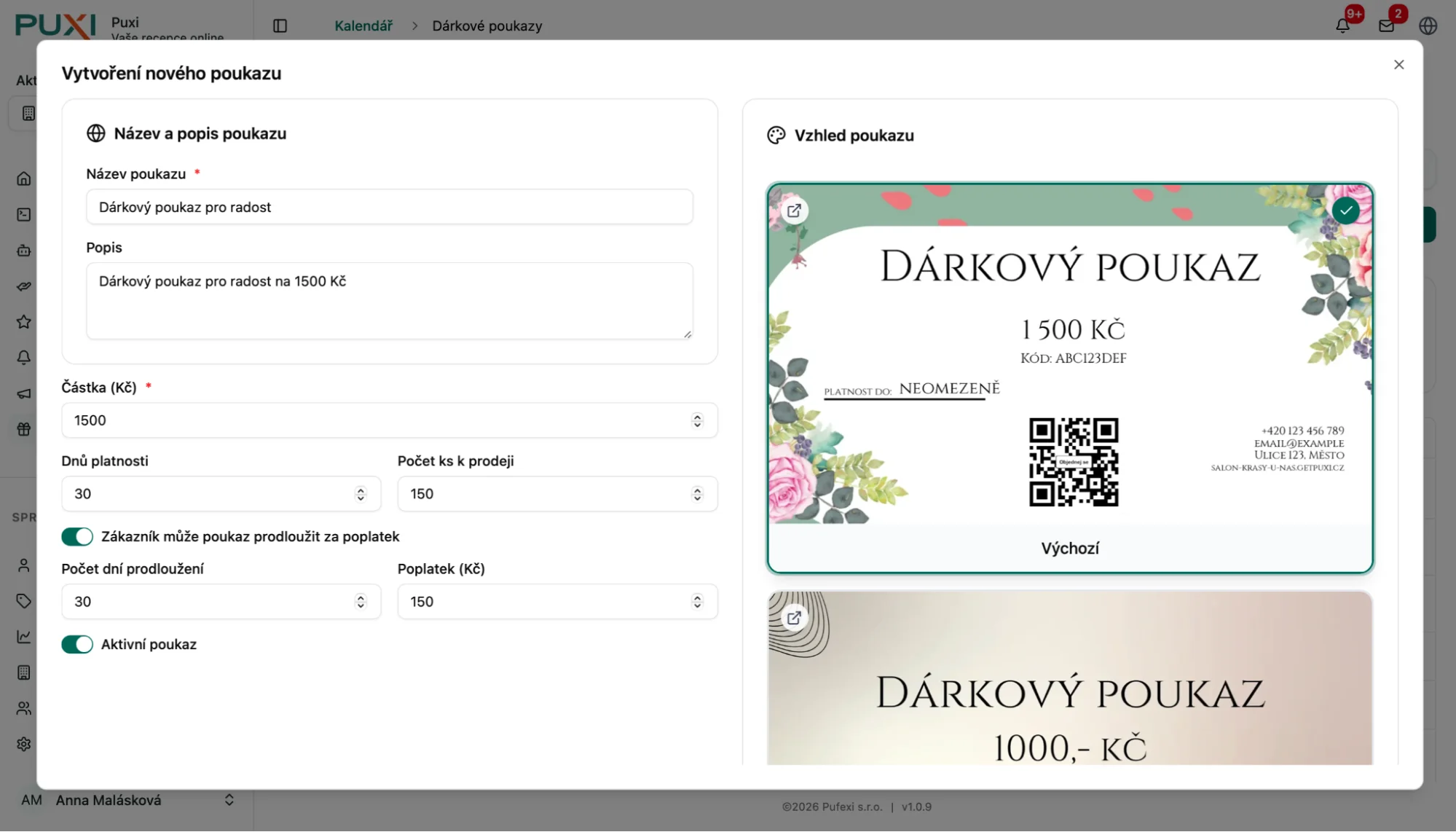
Vyplňte údaje poukazu:
- Název poukazu
- Popis dárkového poukazu
- Částku
- Počet kusů
- Můžete zvolit i možnost prodloužení dárkového poukazu za poplatek
- Vyberte design poukazu
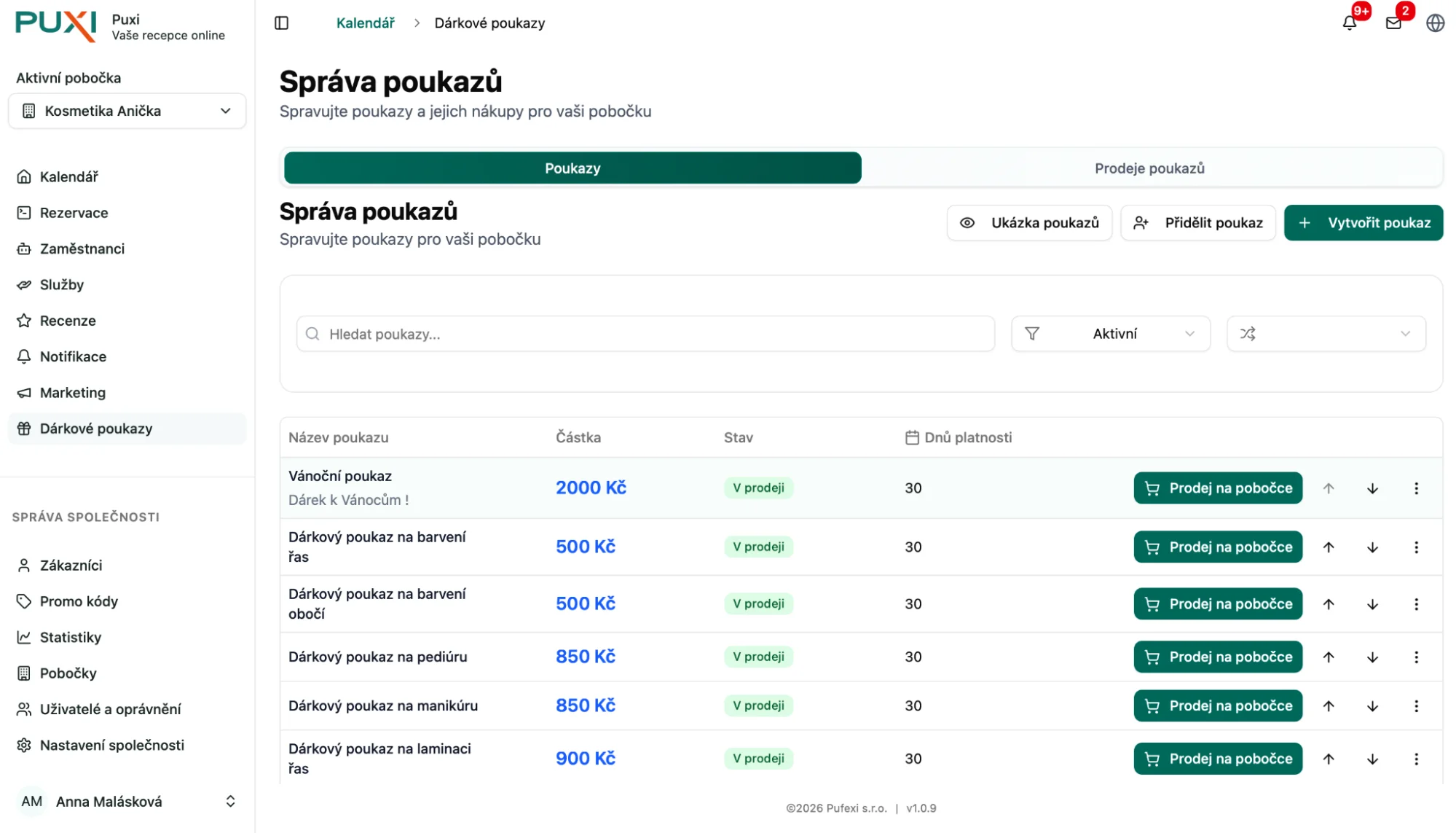
Prodej poukazů na pobočce
Section titled “Prodej poukazů na pobočce”- Klikněte na konkrétní vytvořený poukaz a klikněte na kolonku Prodej na pobočce
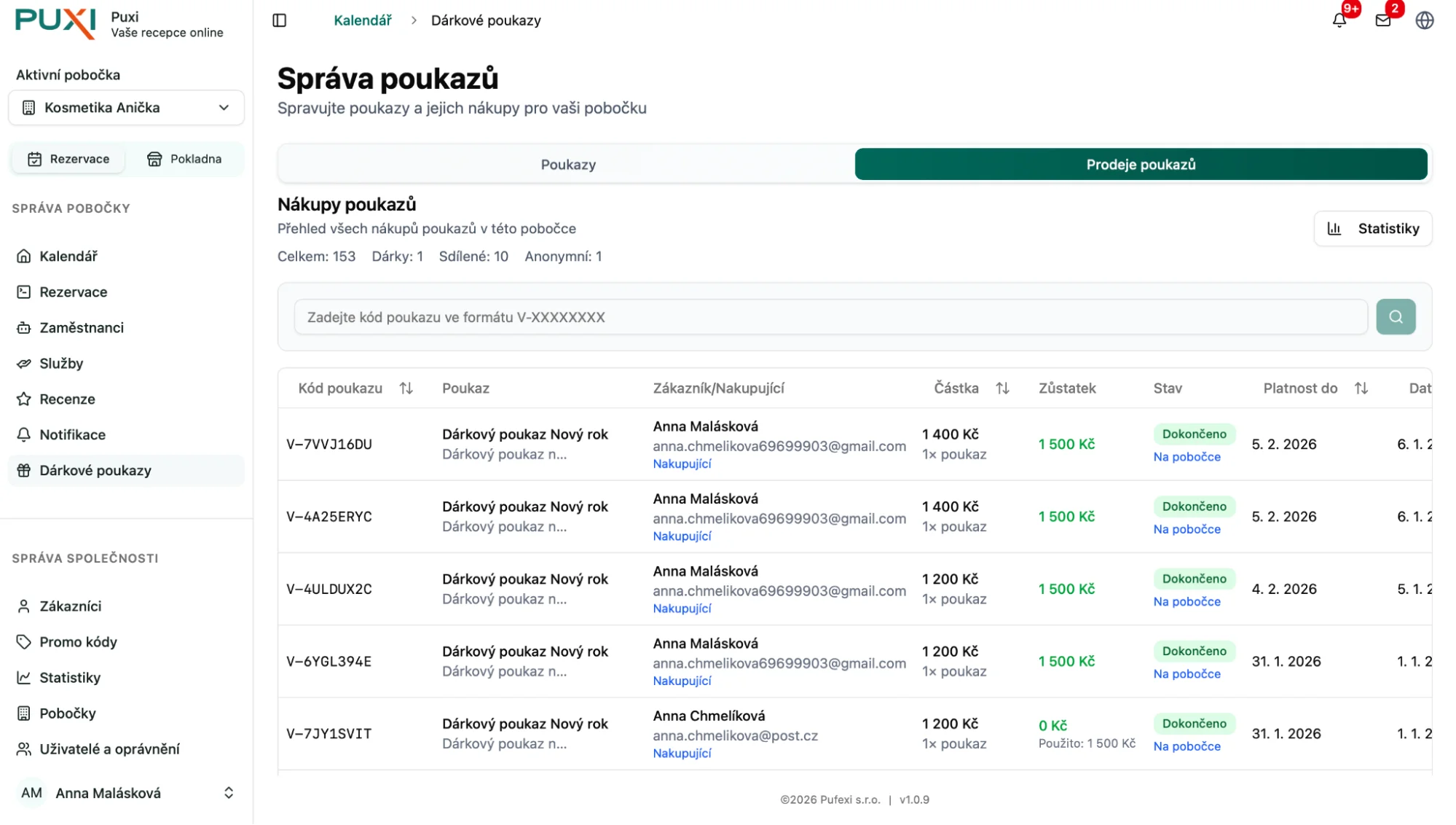
- Historii prodaných poukazů naleznete v kolonce Prodeje poukazů
Výběr zákazníka
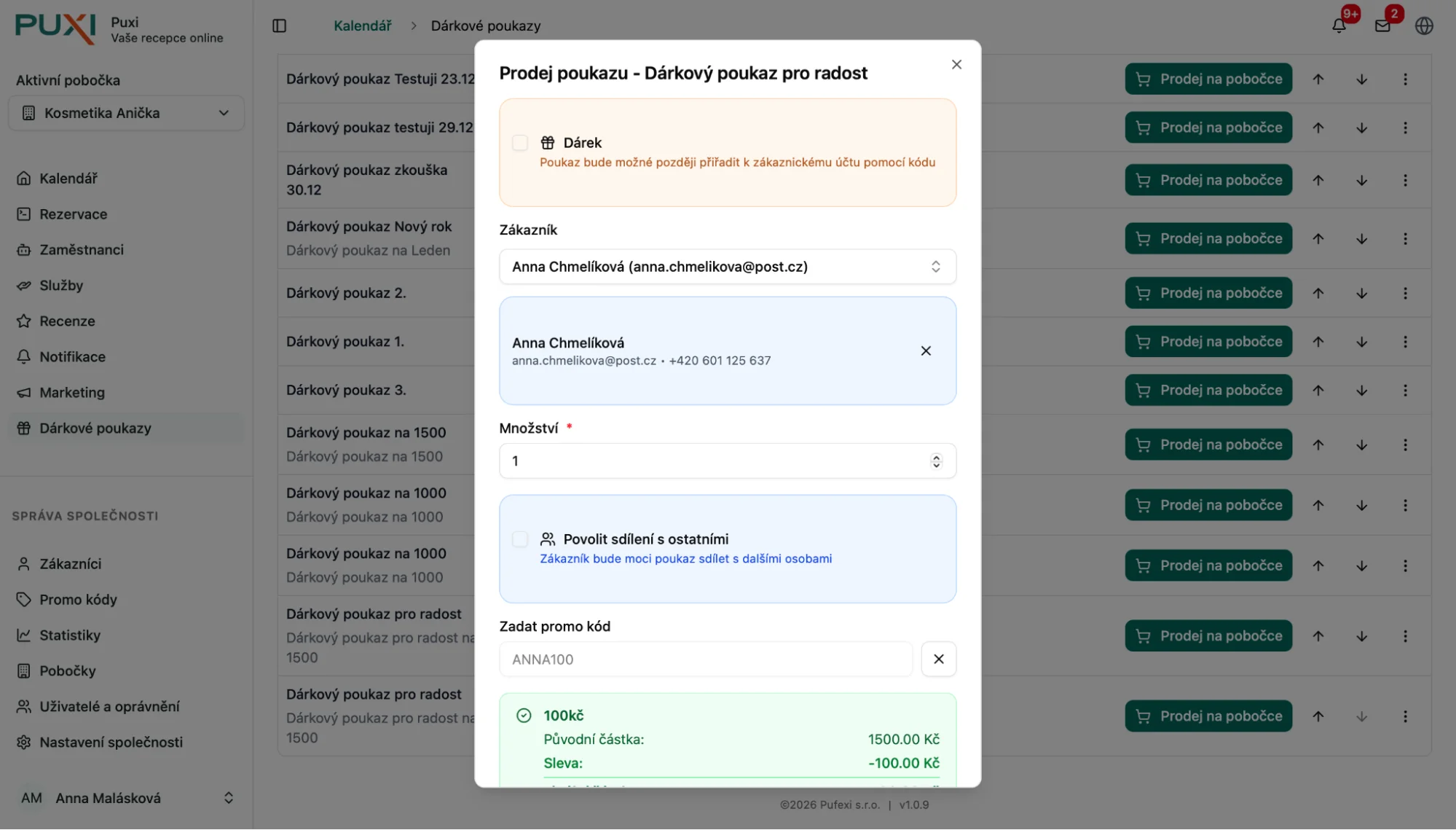
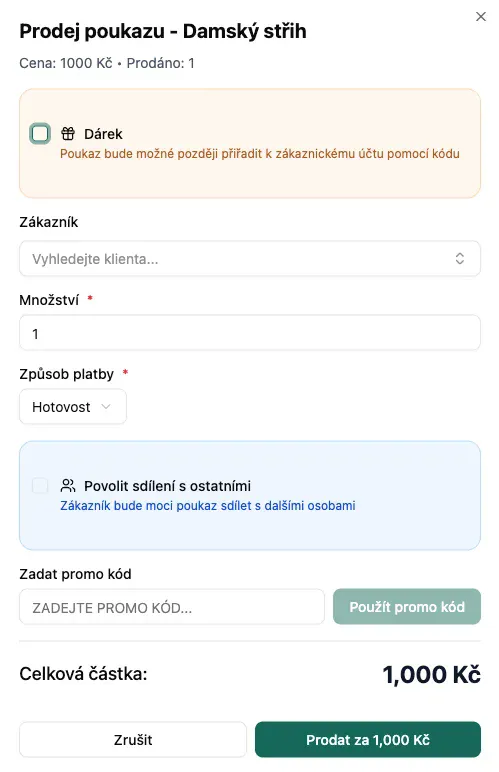
Section titled “Výběr zákazníka”- Vyberete zákazníka (zákazník musí být uložený v systému, aby byl dohledatelný)
- Pokud zákazníka v systému nemáte uloženého, můžete poukaz prodat klientovi jako dárek (kód s poukazem klientovi přijde na email)
- Poukazy jdou tedy zasílat také jako dárek
- Do prodeje poukazů na pobočce můžete vložit i Promo kód
Email s poukazem
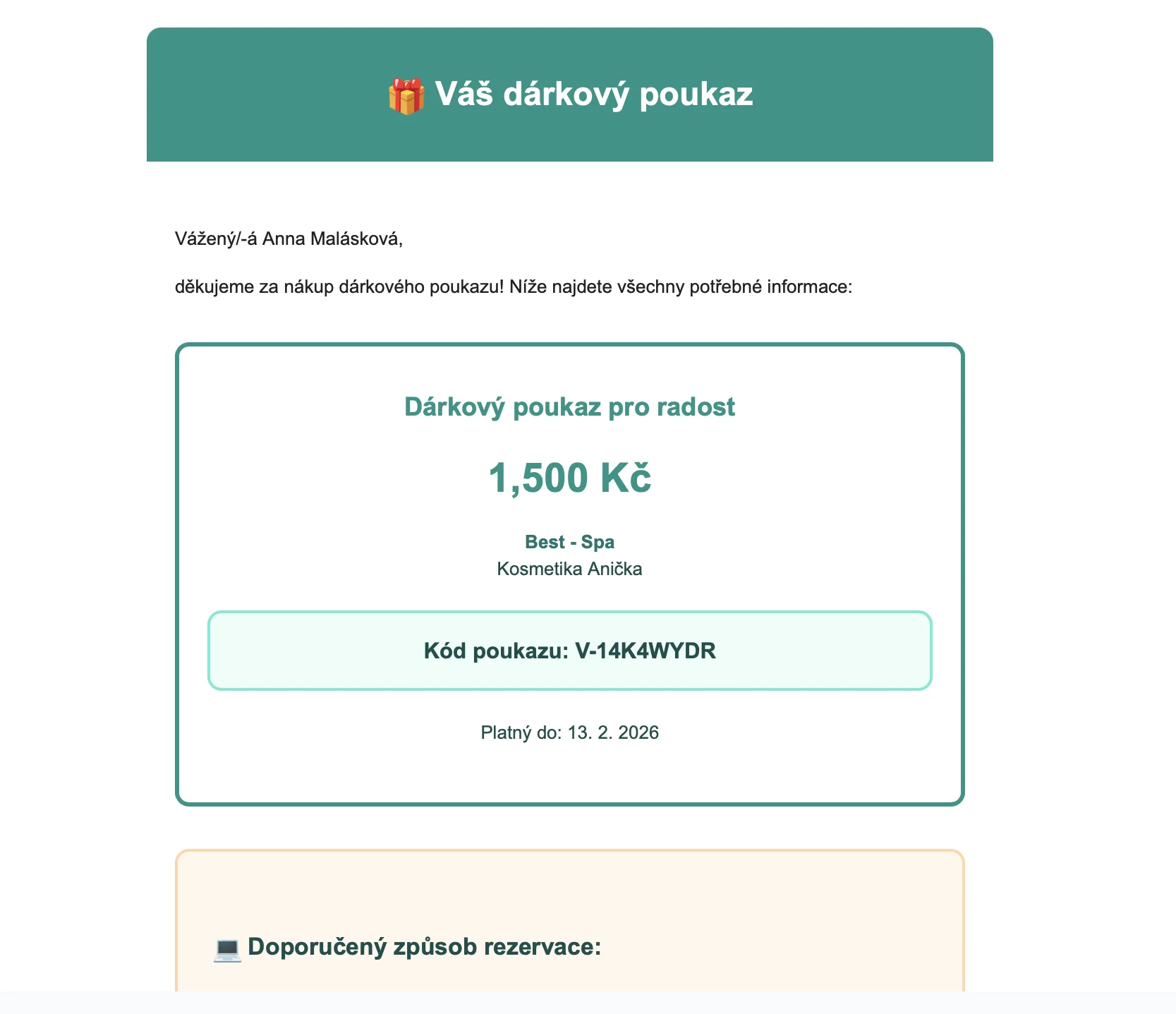
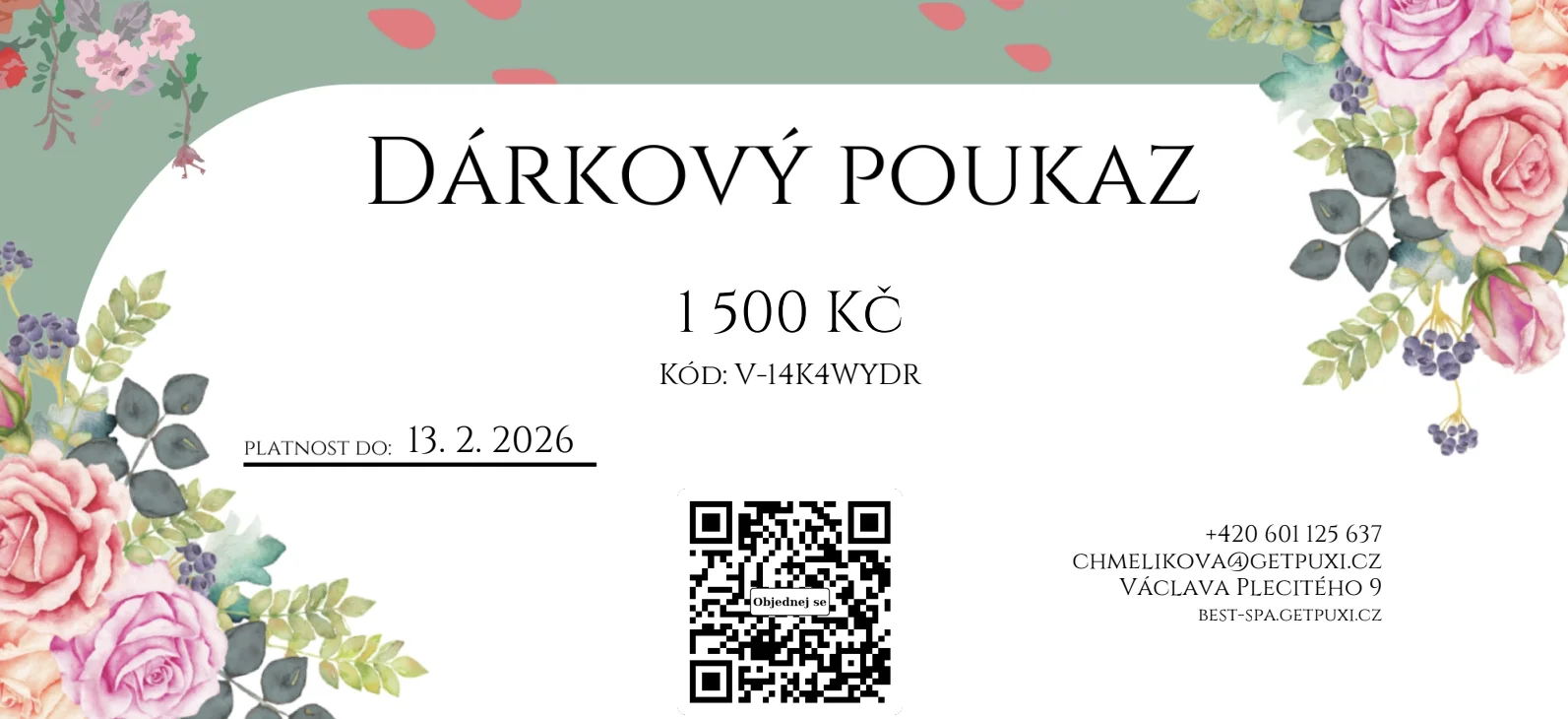
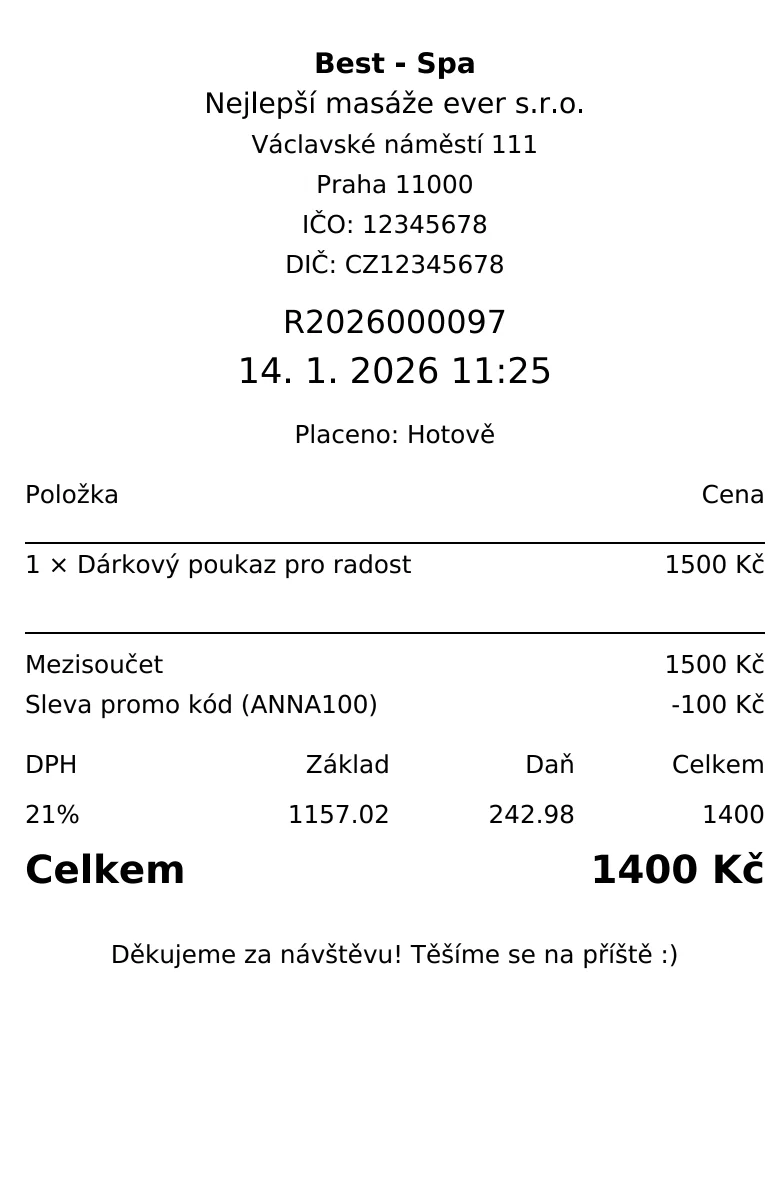
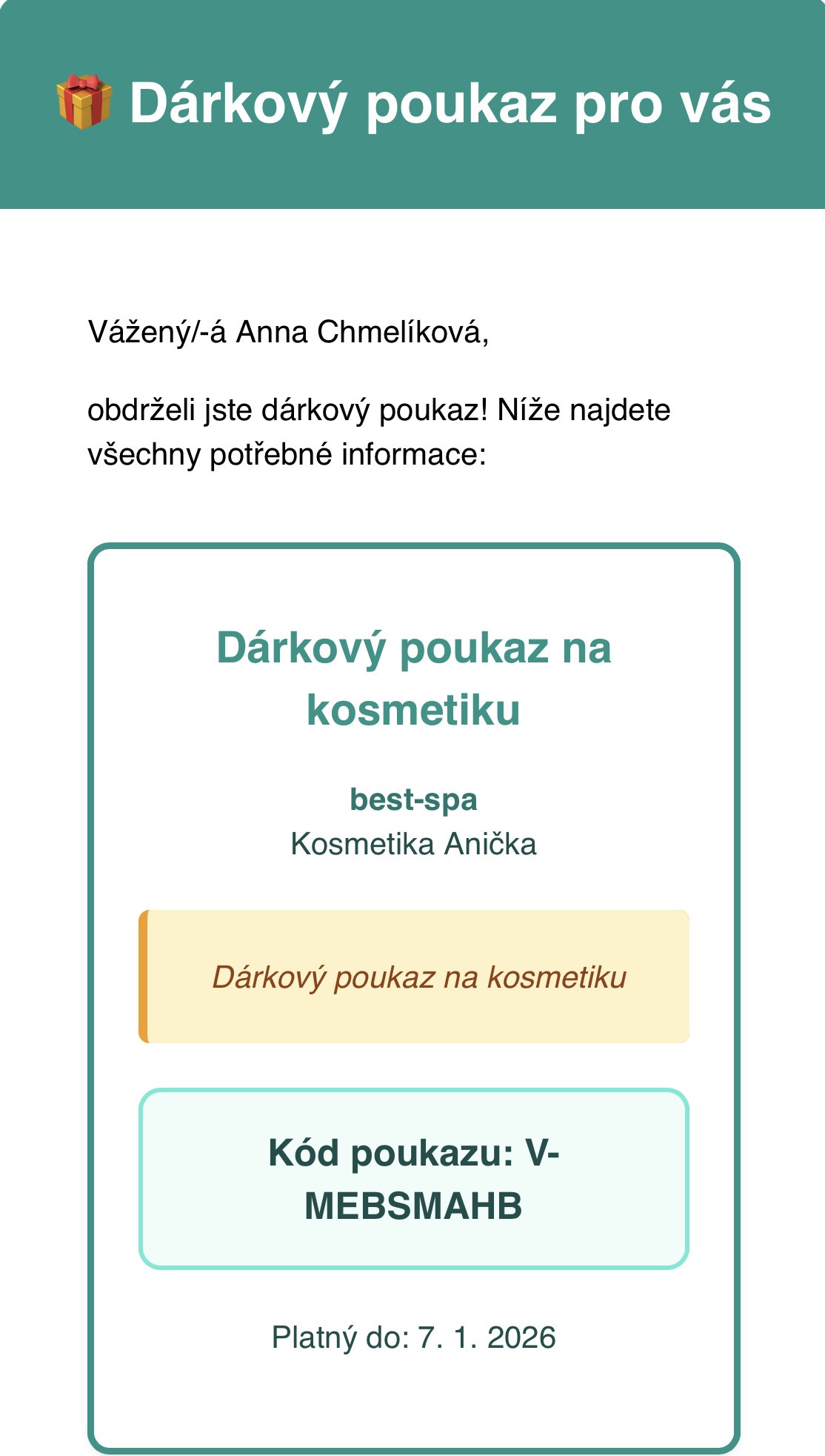
Section titled “Email s poukazem”Do emailu přijde Dárkový poukaz a kód konkrétního dárkového poukazu včetně účtenky. Pokud se jedná o dárkový poukaz jako dárek, přijde bez paragonu.
Uplatnění poukazu na pobočce při rezervaci
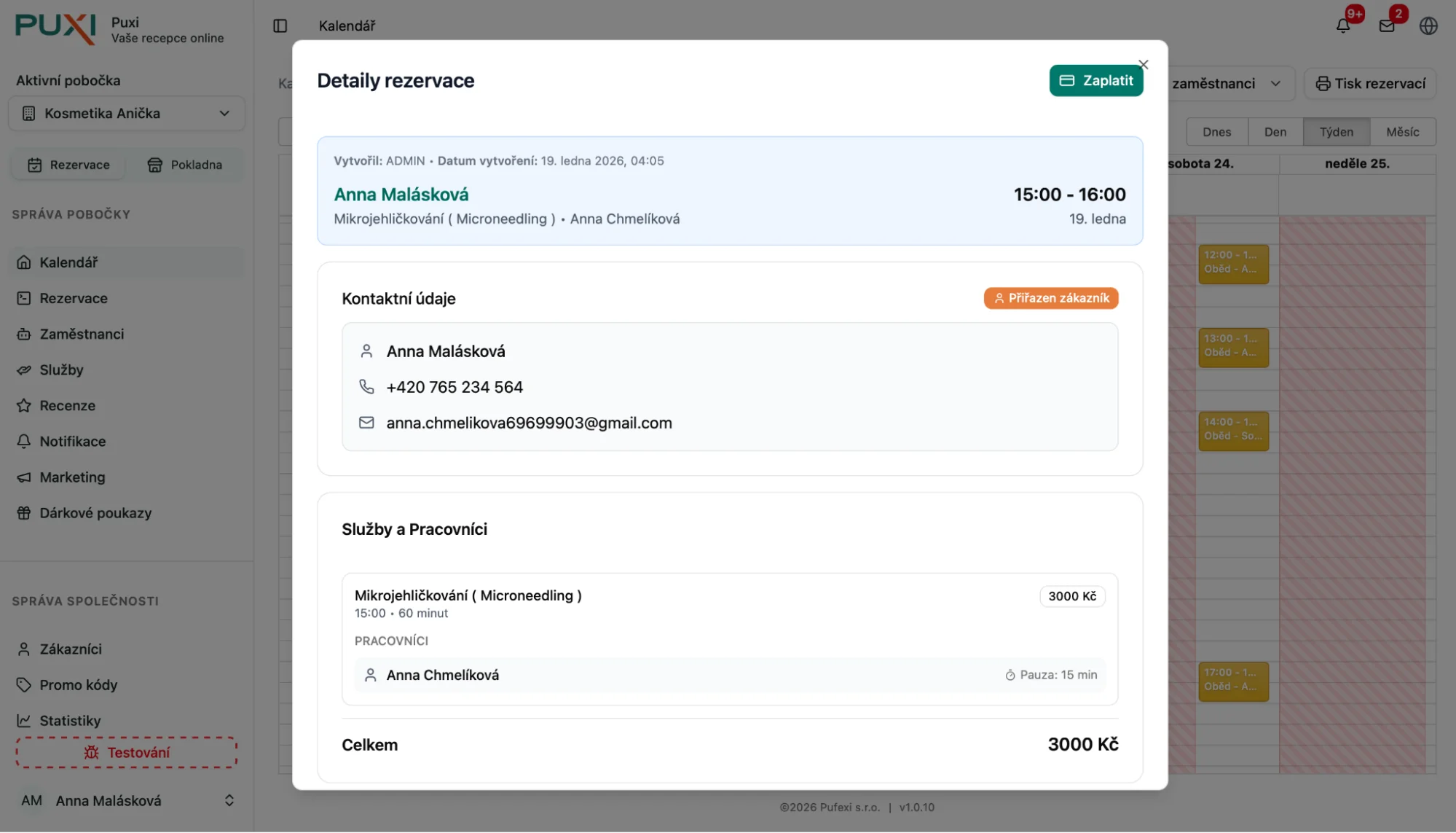
Section titled “Uplatnění poukazu na pobočce při rezervaci”Pokud uložený zákazník zakoupil dárkový poukaz, objednal se na službu a při placení služby bude chtít dárkový poukaz využít:
- Klikněte na konkrétní termín a službu klienta
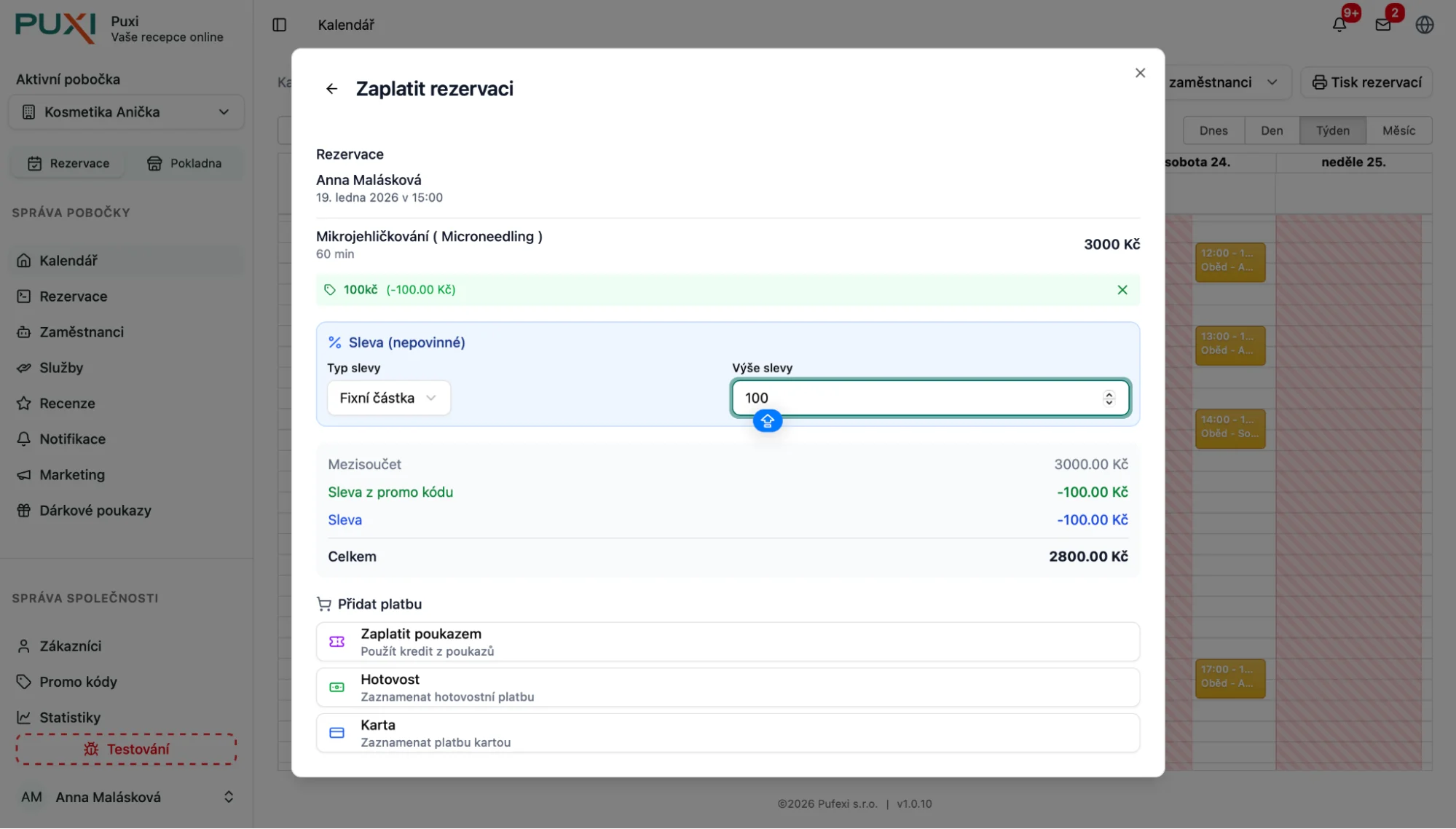
- Klikněte na kolonku Zaplatit - můžete vložit také promo kód nebo fixní/procentuální částku slevy
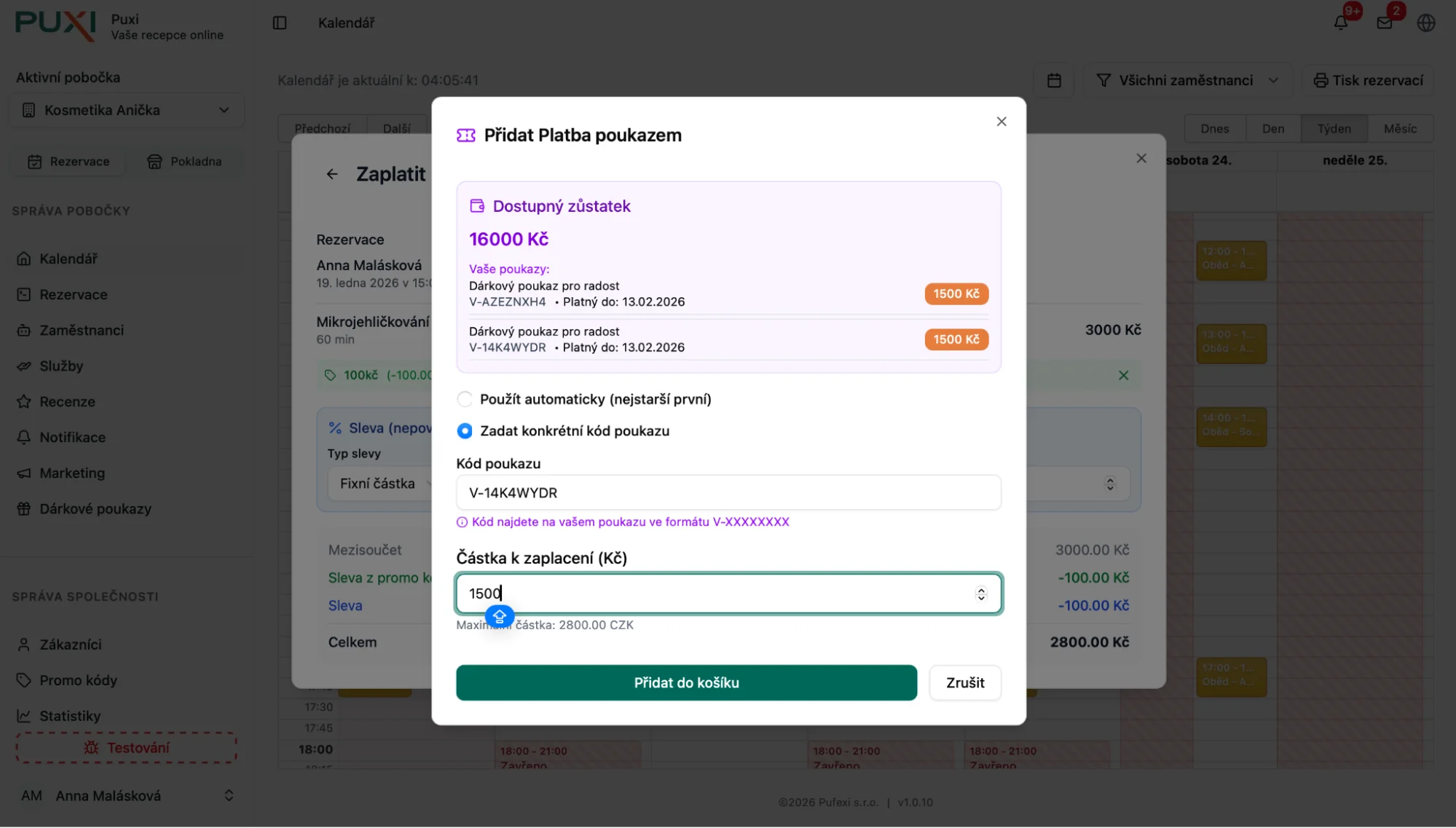
- Zadejte kolonku Zaplatit poukazem - zde vyberete možnost použít automaticky nejstarší poukaz nebo konkrétní kód poukazu
- Zadejte nebo vyberte automaticky nejstarší poukaz nebo zadejte kód poukazu na částku konkrétního poukazu k čerpání
- Klikněte na kolonku Zaplatit poukazem
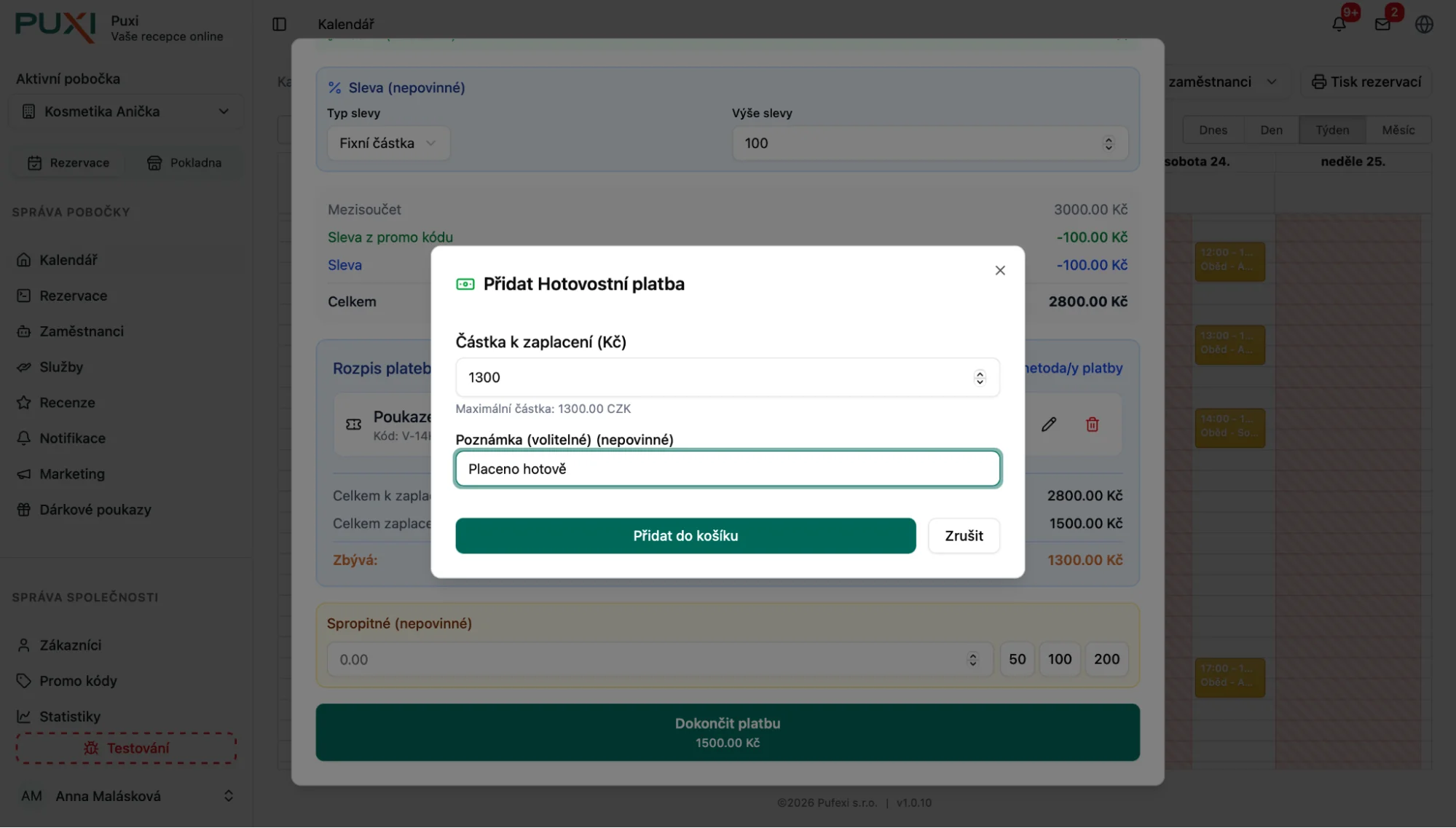
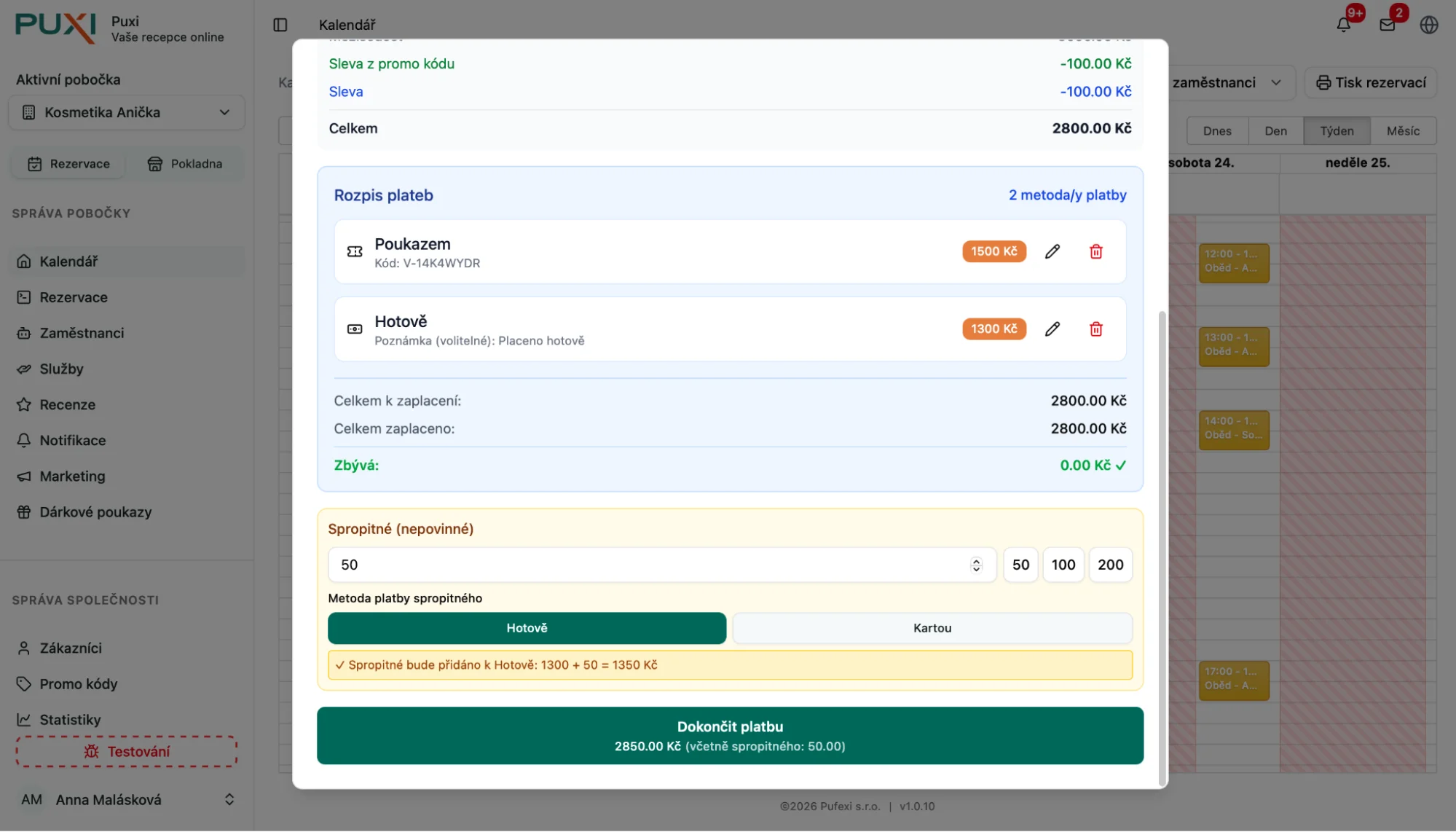
- Zbývající část k doplacení služby klikněte na kolonku Hotovost (pokud je služba placená hotovostí, pokud ne, použijte platební terminál)
- Zadejte částku, jméno kdo platbu přijal a můžete zapsat poznámku (například “Platba poukazem”)
- Klikněte na kolonku Zaznamenat platbu
Dárkové poukazy v klientské sekci a jejich prodloužení
Section titled “Dárkové poukazy v klientské sekci a jejich prodloužení”- Dárkové poukazy v klientské sekci jsou možné vidět pouze po předchozí registraci zákazníka pod údaji, které vám zákazník nadiktoval do systému k registraci (email, telefon)
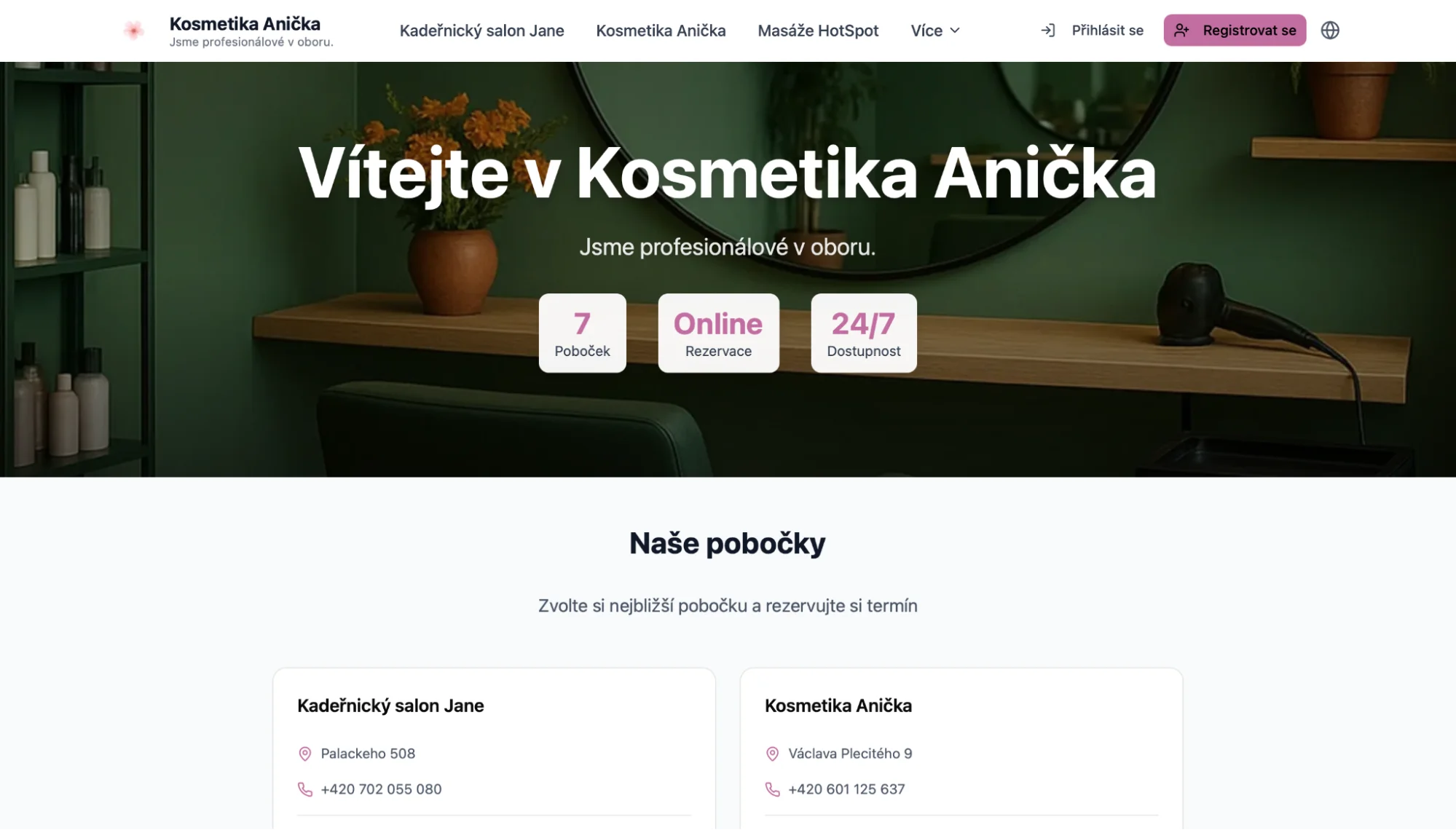
- Každý zákazník má možnost sledovat svoje rezervace, dárkové poukazy (případně dárkové poukazy prodlužovat a psát recenze na služby)
Prodloužení dárkového poukazu v klientské sekci
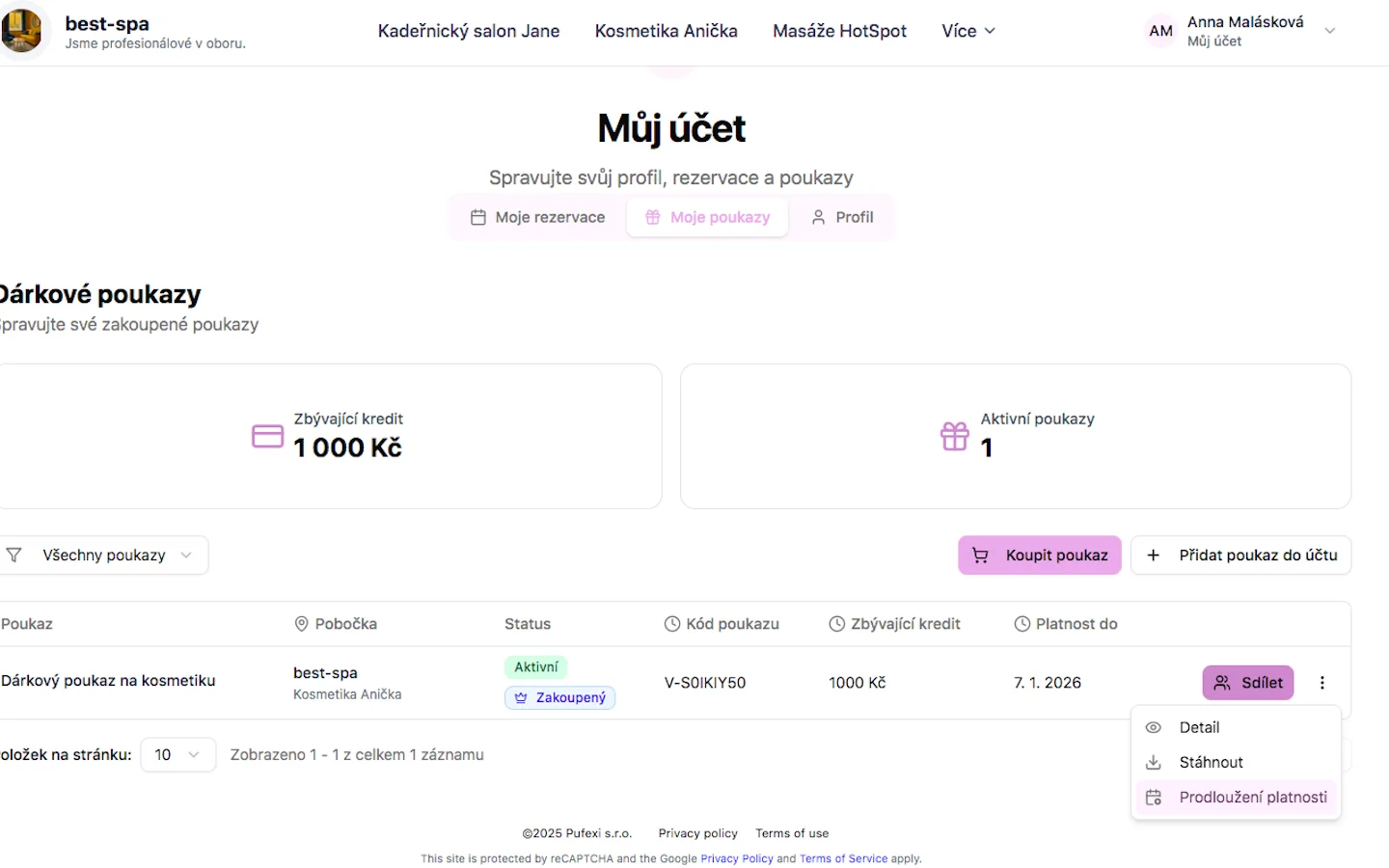
Section titled “Prodloužení dárkového poukazu v klientské sekci”- Klikněte na kolonku Moje poukazy
- Vyberte poukaz a klikněte na tři tečky vedle poukazu
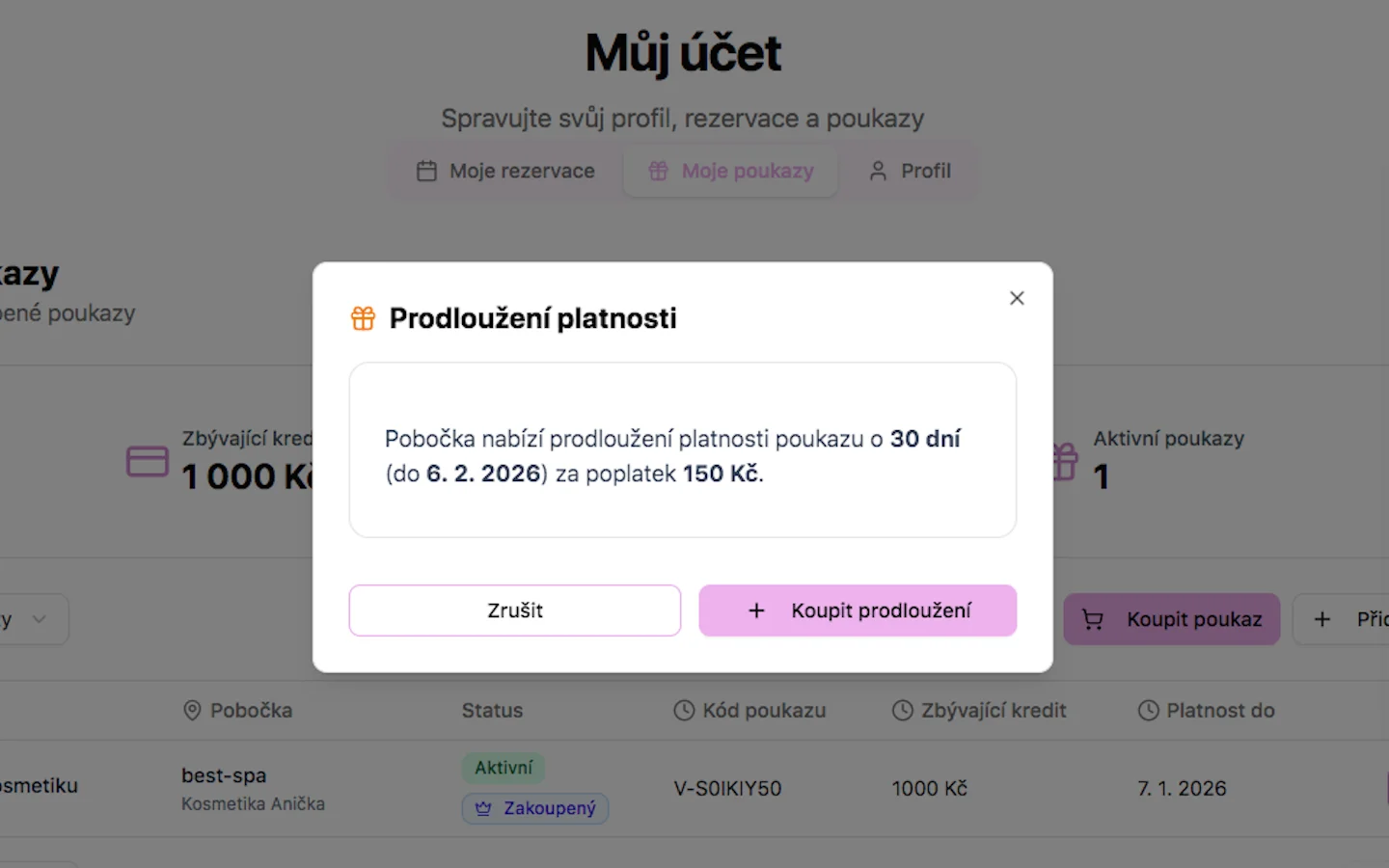
- Klikněte na kolonku Prodloužit platnost
- Zde zákazník může prodloužit svůj poukaz (pouze ve chvíli, kdy je prodloužení poukazu nastaveno v dárkových poukazech)
Poznámka
Pokud prodloužení dárkových poukazů není nastaveno, zákazníkovi funkce prodloužení platnosti nebude fungovat.
Uplatnění dárkového poukazu v klientské zóně
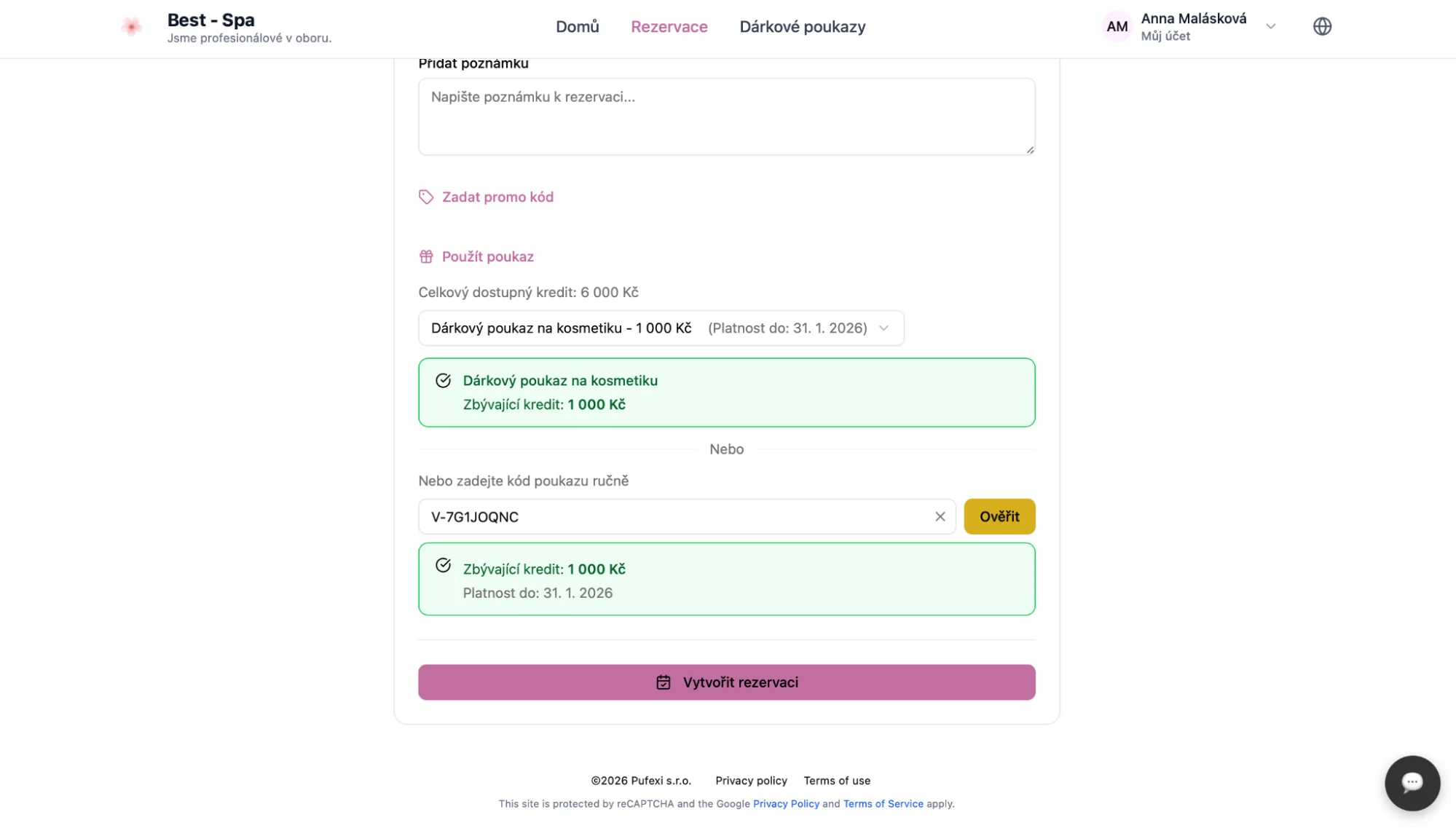
Section titled “Uplatnění dárkového poukazu v klientské zóně”Dárkový poukaz lze využít také v klientské zóně při online rezervaci.
Export statistik
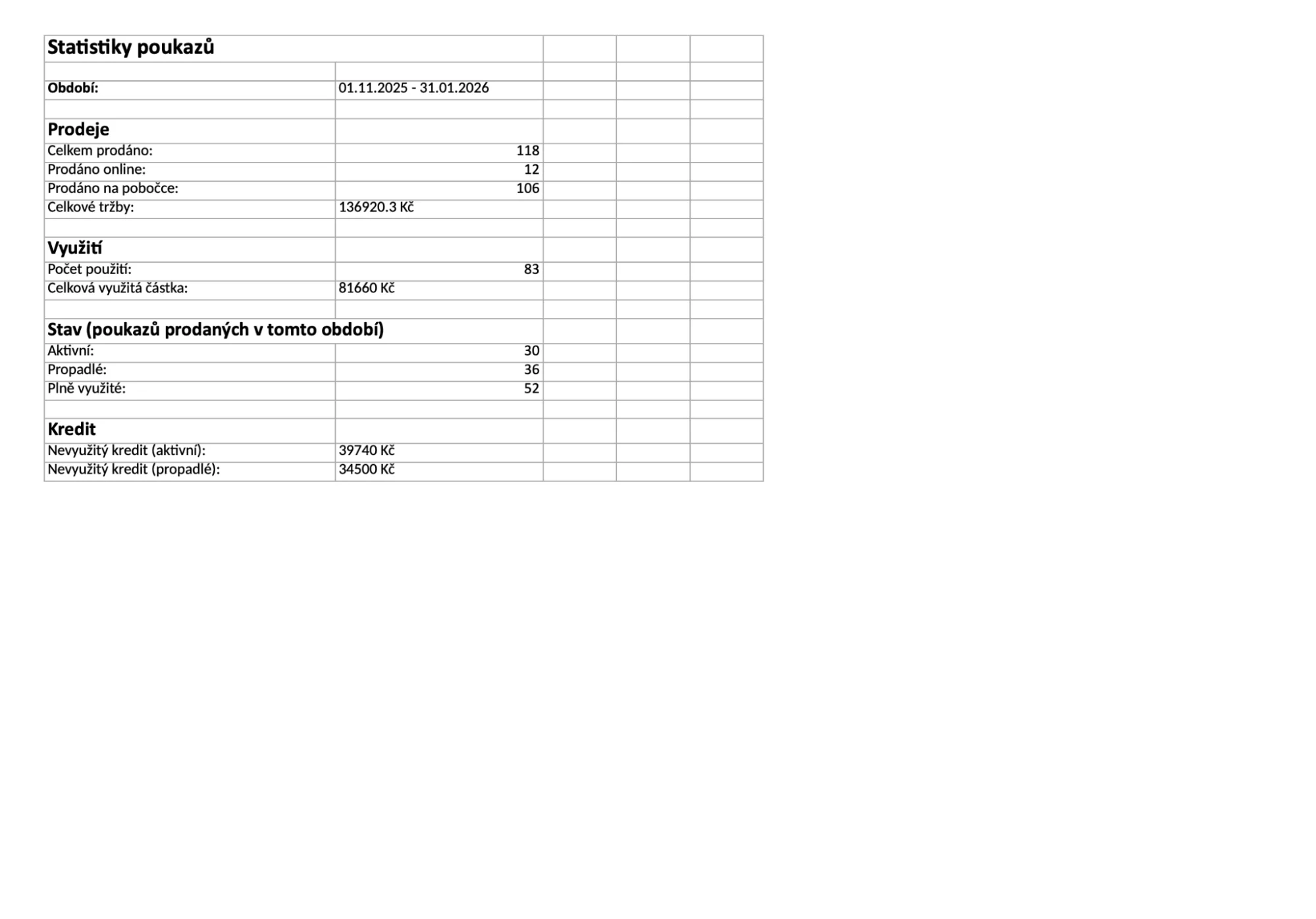
Section titled “Export statistik”V sekci Prodej poukazů klikněte na tlačítko Statistiky pro stažení přehledu v Excel souboru.
- Klikněte na Prodej poukazů
- Klikněte na kolonku Statistiky
- Vyberete časové období
- Veškerá data se vám exportují do Excel tabulky
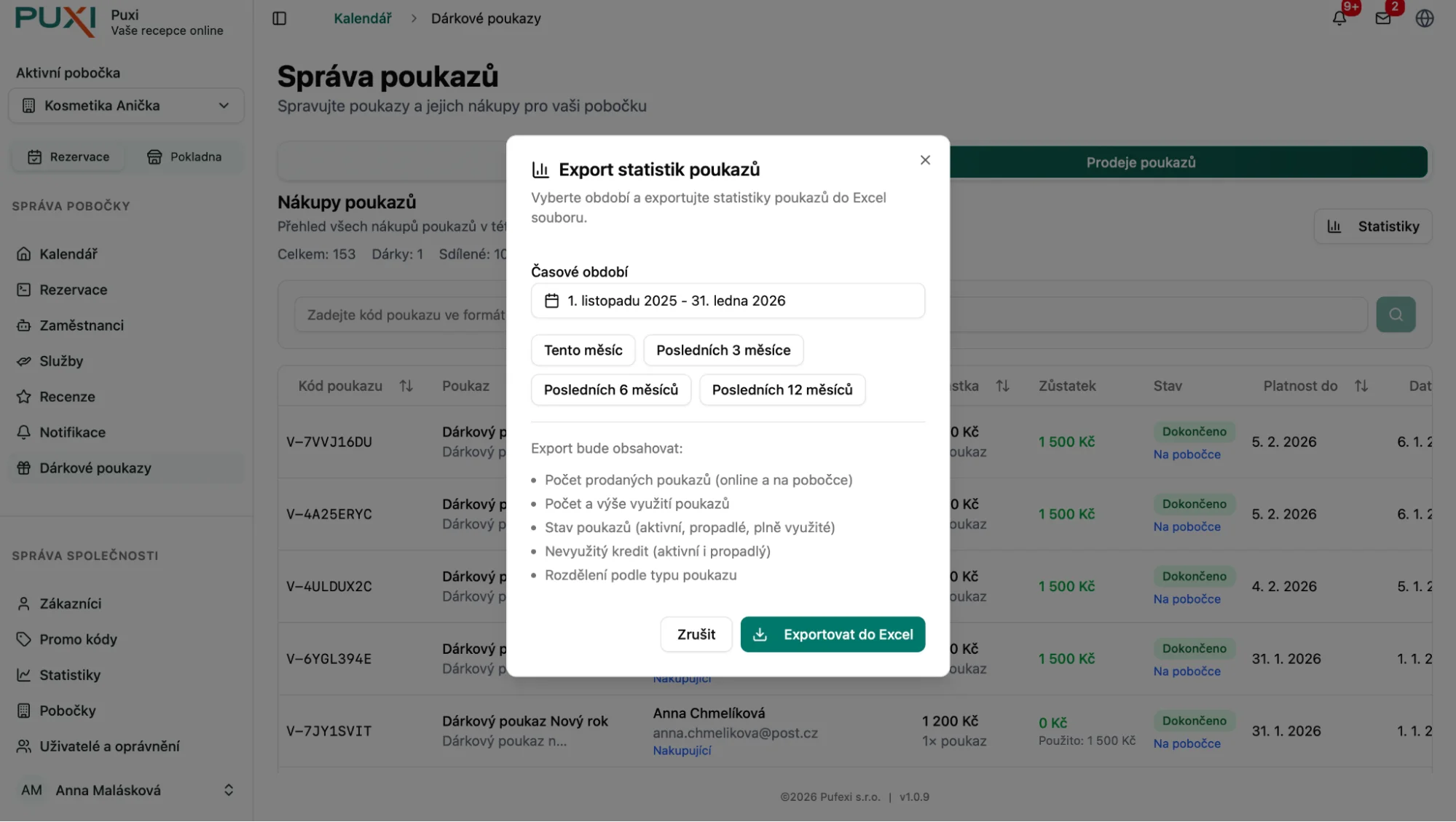
Export obsahuje:
- Statistiky prodeje poukazů
- Přehled využití poukazů
- Kolik bylo prodáno, využito, propadlo